时间:2026-07-19 编辑:news
在使用camtasia studio制作视频时,添加慢动作效果可以让视频更具表现力,吸引观众的注意力。下面就为大家详细介绍如何在camtasia studio中添加慢动作。
首先,打开camtasia studio软件并导入需要添加慢动作的视频素材。将素材拖放到时间轴上,使其处于可编辑状态。
接下来,找到想要添加慢动作的片段。确定好起始和结束位置后,选中该片段。
然后,点击“效果”选项卡。在众多效果中,找到“速度/持续时间”效果并将其拖放到选中的视频片段上。
此时,会弹出“速度/持续时间”设置窗口。在这里,可以通过调整“速度百分比”来控制慢动作的程度。将百分比数值降低,视频就会变慢。例如,将速度设置为50%,视频播放速度就会变为原来的一半,呈现出明显的慢动作效果。
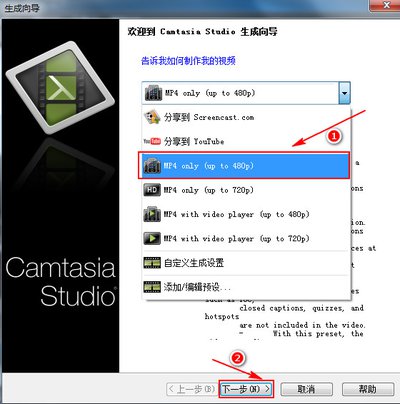
还可以根据实际需求微调“持续时间”。增加持续时间会让慢动作部分更加舒缓、细腻,减少则会使慢动作更紧凑。
另外,如果希望在慢动作过程中实现更平滑的过渡,可以勾选“平滑运动”选项。这样能让视频在速度变化时更加自然,避免出现突兀的感觉。
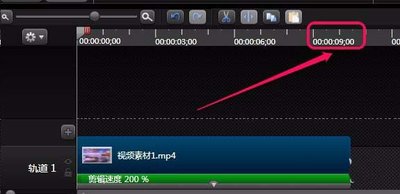
设置好慢动作参数后,点击“确定”保存设置。
最后,预览视频,检查慢动作效果是否符合预期。如果不满意,可以随时返回“速度/持续时间”设置窗口进行调整。
通过以上步骤,就能轻松地在camtasia studio视频中添加慢动作效果。无论是精彩的运动场景、优美的舞蹈动作还是引人入胜的特效展示,添加慢动作都能让这些内容更加突出,为视频增添独特的魅力,让你的视频作品在众多视频中脱颖而出,给观众带来不一样的视觉体验。
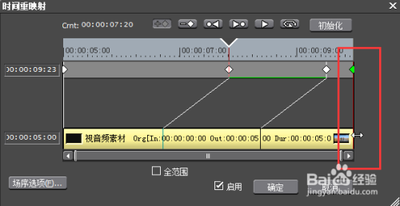
在视频制作中,平滑变速能够为作品增添独特的视觉效果和节奏感。edius作为一款常用的视频编辑软件,提供了多种实现平滑变速的方法。选择合适的素材首先,确保你所使用的视频素材质量良好,没有明显的卡顿或瑕疵。高质量的素材是实现平滑变速的基础,否则在变速过程中可能会出
PS技术已经和普通人的生活密不可分了,出门旅行或者是随手即拍的生活照不一定是最适合当时的构图还有光线条件的,这就需要自己手动来精修;一款好的PSAPP拥有各种不同的修图方式,多重滤镜展现奇妙的场景变化,专业模式调校让所有的元素都恰到好处。
在我们看过的无数科幻类的电影中,可以说中间的特效让人看了直呼过瘾。各种超时代未来科技的展现可以说是给足人体验感,那么如果想要自己制作类似的特效视频应该怎么办呢?对此,小编特地为大家准备了这个特效APP合集。