时间:2026-07-19 编辑:news
在视频制作中,平滑变速能够为作品增添独特的视觉效果和节奏感。edius作为一款常用的视频编辑软件,提供了多种实现平滑变速的方法。
选择合适的素材
首先,确保你所使用的视频素材质量良好,没有明显的卡顿或瑕疵。高质量的素材是实现平滑变速的基础,否则在变速过程中可能会出现画面不流畅的问题。
进入特效面板
打开edius软件,导入需要进行变速的视频素材到时间轴。然后,找到特效面板。在特效面板中,可以搜索或在视频滤镜分类下找到“速度/持续时间”相关的特效。
设置变速参数
将“速度/持续时间”特效拖放到时间轴上的视频素材上。此时,会弹出设置窗口。在这里,你可以对视频的速度进行调整。如果想要加快视频速度,将速度百分比设置为大于100%的值;若要减慢速度,则设置为小于100%。关键在于,要实现平滑变速,不能简单地大幅度调整速度。建议每次调整幅度在10% - 20%左右,这样能让画面过渡更加自然。
运用平滑变速技巧
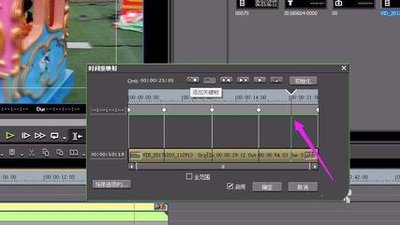
除了直接调整速度百分比,还可以利用edius的一些特殊功能来增强平滑效果。例如,勾选“时间重映射”选项。通过在时间轴上添加关键帧,能够更加精细地控制视频在不同时间段的速度变化。在视频开始和结束部分,可以适当放慢速度,形成一种缓冲效果,使变速更加平滑。在中间部分,如果需要加速,可以分阶段逐步增加速度,避免速度突变带来的生硬感。
预览与调整
设置好变速参数后,进行实时预览。仔细观察视频在变速过程中的画面流畅度和节奏感。如果发现有不顺畅的地方,及时返回调整速度和关键帧设置。反复预览和调整,直到达到满意的平滑变速效果。
导出视频
当完成所有的变速设置并确认效果良好后,就可以将视频导出。在导出设置中,选择合适的视频格式和分辨率,以确保最终输出的视频质量符合需求。
通过以上步骤,利用edius软件就能轻松实现视频的平滑变速,为你的视频作品赋予独特的魅力,吸引观众的目光。无论是制作创意短片还是专业的影视内容,平滑变速都能成为提升作品质量的有力工具。
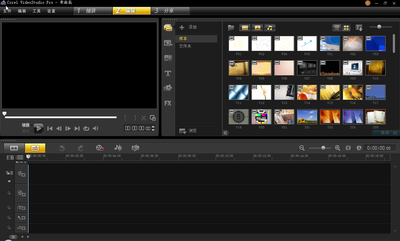
在使用会声会影编辑视频时,调整视频尺寸大小是一项常见需求。无论是为了适配不同平台,还是满足创意表达,掌握正确的编辑方法都至关重要。下面就为大家详细介绍如何在会声会影中编辑视频的尺寸大小。导入视频素材首先,打开会声会影软件,将需要编辑的视频素材导入到项目中。你可
在我们看过的无数科幻类的电影中,可以说中间的特效让人看了直呼过瘾。各种超时代未来科技的展现可以说是给足人体验感,那么如果想要自己制作类似的特效视频应该怎么办呢?对此,小编特地为大家准备了这个特效APP合集。