时间:2026-07-17 编辑:ln
在使用camtasia studio 6制作视频时,创建吸引人的剪辑能极大提升视频的质量和吸引力。以下是详细的创建剪辑步骤。
打开camtasia studio 6并导入视频素材
首先,启动软件,进入主界面后,点击“导入媒体”按钮,选择你想要添加剪辑的视频文件,将其导入到项目中。
定位到添加的位置
在时间轴上找到你希望插入的具体时间点。可以通过拖动播放指针来精确确定位置。
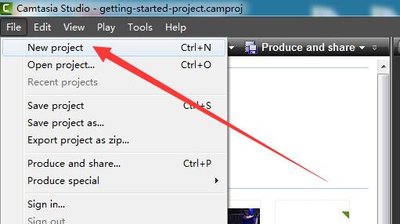
选择效果
在软件界面的左侧“视觉效果”面板中,找到“”分类。这里有多种预设的样式可供选择,比如淡入淡出、旋转、缩放等效果。点击你喜欢的样式,它会自动添加到时间轴上。
编辑文本
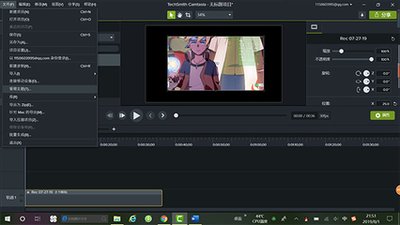
双击时间轴上的轨道,会弹出文本编辑框。在这里输入你想要的内容。你可以调整字体、字号、颜色、对齐方式等,使看起来更加美观。例如,选择一个醒目的字体,将字号设置为较大的尺寸,让在视频中能够清晰显示。
设置动画
选中轨道上的,在右侧的“属性”面板中,找到“动画”选项卡。在这里你可以进一步设置的动画效果,如入场动画和退场动画。比如让从屏幕外淡入,或者以旋转的方式进入画面,增加出现的趣味性。
调整时长
通过拖动两端的控制点,可以改变在视频中显示的时长。确保显示的时间足够观众清晰阅读,但也不要过长导致画面拖沓。
预览与调整
完成上述设置后,点击播放按钮进行预览。查看在视频中的效果,如果发现有不满意的地方,比如位置不合适、动画速度过快或过慢等,返回相应的设置界面进行调整。
应用与导出
当剪辑设置完成并满意后,将整个项目进行导出。点击“生成视频为”,选择合适的视频格式和参数,然后等待导出完成。这样,一个带有精彩剪辑的视频就制作完成了。
通过以上步骤,利用camtasia studio 6就能轻松创建出吸引人的剪辑,为你的视频增添独特魅力。

wpf(windowspresentationfoundation)中的mediaelement是一个强大的视频播放组件,为开发者提供了便捷的视频播放解决方案。基本功能mediaelement支持多种视频格式的播放,如常见的mp4、avi等。通过简单的属性设置
安卓定位软件,手机定位即利用手机定位装置通过卫星进行精确定位,现在这个功能可谓是在手机领域发扬光大,除了基本的定位之外莫过于现在聊天软件的定位功能,微信、陌陌...这里介绍的是具有定位功能的地图软件,很实用,你可以免费下载!
视频剪辑无疑是当今时代大部分人都掌握的一个技能,毕竟由于各种短视频的兴起,基本上每一个人都能或多或少的掌握一些关于视频剪辑的技巧。当然,这也是因为现在的软件不断发展,也让这个剪辑的操作过程变得更加的简单和人性化。