
时间:2026-07-16 编辑:ln
在当下短视频创作中,半屏清晰半屏模糊的复合画面效果凭借层次感强、能突出视觉重点的优势,被广泛用在产品展示、人物旁白、创意转场等场景中。不少初学者知道用pr做普通模糊,却不知道怎么实现自然的一半复合模糊效果,本文从准备逻辑、操作步骤、创意优化三个维度拆解完整制作方法。
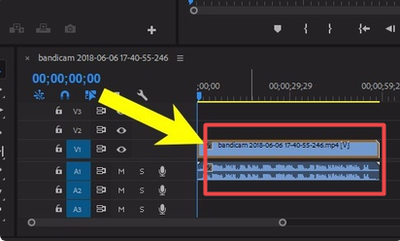
很多新手容易走入一个误区:直接给原素材加模糊再切蒙版,这样很难调整模糊和清晰的分层,后期修改也不方便。复合模糊的核心原理是依靠指定图层的亮度分布生成模糊效果,比普通高斯模糊的过渡更自然,不会出现生硬的颗粒感。制作前我们只需要做简单分层:将需要处理的原素材拖入pr时间轴的v1轨道,选中素材按住alt键拖动复制一份到v2轨道,保证两段素材完全对齐即可,不需要提前做其他修改。
完成分层后就可以添加效果了:第一步,选中v2轨道的素材,打开右侧效果面板,搜索“复合模糊”效果,将它拖拽添加到v2素材上。第二步,打开效果控件面板,找到复合模糊设置项,将“模糊图层”选择为当前v2轨道,接着调整“模糊半径”参数,一般10到25之间就能得到自然的朦胧感,可根据素材分辨率和需求微调。第三步,制作半屏分割:依旧在效果控件中找到不透明度选项,点击添加矩形蒙版,拖动蒙版锚点调整大小,让蒙版刚好覆盖v2素材的一半区域,如果想要柔和分割就把蒙版羽化值调整为5到10,如果想要硬切割就把羽化值设为0,此时v1轨道的原素材是清晰的另一半,一半清晰一半复合模糊的效果就完成了,上下分割、斜向分割只需要调整蒙版角度和大小即可。
基础效果做好后,我们还可以延伸创意:给蒙版位置添加关键帧,就能实现模糊区域移动的动态转场效果;如果把复合模糊的模糊图层换成提前准备的纹理素材,还能做出带纹理的特殊半屏模糊效果。常见问题方面,加了复合模糊没效果大多是因为模糊图层选择错误,重新指定对应轨道即可;模糊效果太生硬除了调整羽化,也可以适当降低v2轨道的不透明度,得到更自然的层次感。整个效果操作难度不高,新手调整两次参数就能得到满意的成品,适配绝大多数创作场景。(全文约748字)
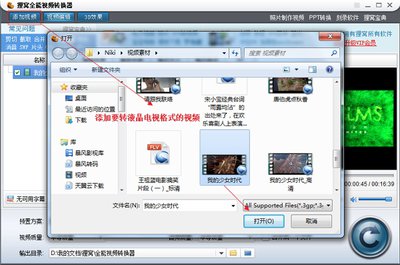
在日常使用视频的过程中,为视频添加字幕能极大地提升观看体验,尤其是对于一些外语视频或者声音不清晰的情况。狸窝全能视频转换器是一款功能强大的工具,它可以方便地为视频添加字幕。下面就来详细介绍一下具体步骤。准备工作首先,确保你已经下载并安装好了狸窝全能视频转换器。
app制作软件是一款非常实用又强大的app制作神器。app制作软件能够为您提供多款app界面模板,您只需填入相应的信息即可快速制作专属的app。app制作软件的出现标志着每个人都能DIY制作app啦~那么app制作软件哪个好用呢?下面就给大家送上app制作
今天小编为小伙伴们带来了专为视频创作者所准备的APP,能够帮助用户快速、轻松地制作出高质量的视频作品。这类APP拥有丰富的特效和滤镜,可以满足用户对视频的各种需求。同时支持多种分辨率和帧率,能够适应各种场景的拍摄需求。用户还可以轻松地剪辑、合并、分割视频片段,还可以添加背景音乐、字幕和特效。如果您是一名视频创作者,赶紧来看看这些软件吧!



