时间:2026-07-15 编辑:news
camtasia studio是一款功能强大的视频编辑软件,对于很多用户来说,掌握如何用它生成视频是关键。下面就为大家详细介绍生成视频的步骤。
准备工作
在开始生成视频之前,确保你的视频项目已经编辑完成。检查剪辑是否准确、添加的特效和字幕是否满意等。这一步很重要,因为生成的视频质量很大程度上取决于前期的编辑效果。
设置视频参数
进入生成界面后,首先要设置视频的基本参数。你可以选择视频的分辨率,比如常见的720p、1080p等,分辨率越高,视频越清晰,但生成时间可能会变长,文件也会更大。帧率方面,一般25fps或30fps就足够,它决定了视频的流畅度。还可以设置视频的编码格式,不同格式适用于不同的场景和播放设备。
选择生成路径
指定生成视频的保存位置。你可以选择电脑上已有的文件夹,也可以创建一个新的文件夹专门存放生成的视频。方便日后查找和管理。
生成视频
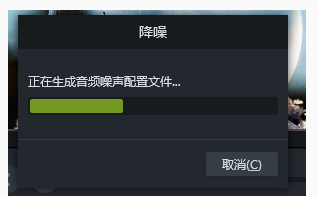
一切设置完成后,点击生成按钮,camtasia studio就会开始渲染并生成视频。在生成过程中,你可以看到进度条,了解生成的进度。生成时间根据视频的长度和设置的参数而定,可能需要几分钟到几十分钟不等。
检查生成的视频
生成完成后,立即打开生成的视频进行检查。查看视频的画面是否完整、有无卡顿、声音是否清晰等。如果发现问题,可以返回camtasia studio对原项目进行修改,然后重新生成。
camtasia studio生成视频并不复杂,只要按照上述步骤操作,就能轻松得到高质量的视频。无论是制作教学视频、演示文稿视频还是个人创意视频,它都能帮助你快速实现目标。通过合理设置参数和精心编辑,你可以让生成的视频在各个方面都达到令人满意的效果,为你的视频创作之旅画上完美的句号。让camtasia studio成为你手中创作精彩视频的得力工具,将你的创意通过视频完美呈现给观众。
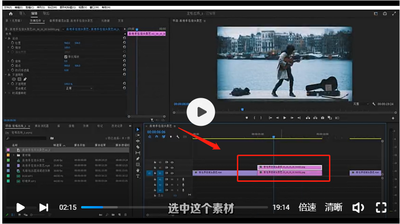
在premiere中,想要让视频画面保留单色,有几种实用的技巧。首先,可以利用“黑白场过渡”来实现。在时间轴上找到需要处理的视频片段,将播放指针定位到合适位置。然后在“效果”面板中搜索“黑白场过渡”,找到相应效果并拖到视频片段上。调整过渡的时长等参数,此时视频
很多小伙伴都会使用电脑的视频编辑软件来制作自己需要的视频内容,能够为用户们的视频处理提供极大的便利。在这里小编为用户们整理了一份《视频编辑软件合集》,有需要的朋友们赶紧来试一试吧!
今天小编为小伙伴们带来了专为视频创作者所准备的APP,能够帮助用户快速、轻松地制作出高质量的视频作品。这类APP拥有丰富的特效和滤镜,可以满足用户对视频的各种需求。同时支持多种分辨率和帧率,能够适应各种场景的拍摄需求。用户还可以轻松地剪辑、合并、分割视频片段,还可以添加背景音乐、字幕和特效。如果您是一名视频创作者,赶紧来看看这些软件吧!