时间:2026-07-15 编辑:ln
在短视频创作风靡的当下,字幕是提升视频完播率、降低信息接收门槛、适配静音观看场景的核心细节,不少新手创作者偏爱操作简单的视频编辑王,却对加字幕的多种方法不够了解。其实针对不同创作需求,视频编辑王提供了多元的加字幕方案,覆盖从快速出片到精细创作的全场景。

对于做知识口播、剧情独白、好物分享的创作者来说,自动字幕是最高效的选择。打开视频编辑王导入视频素材后,在左侧功能栏找到「字幕」选项,点击「自动识别字幕」,即可选择对应语种,目前除了标准普通话,还支持多种主流方言和外语识别,勾选「清除无声音片段空白字幕」后,系统就会自动匹配音频节奏生成对应字幕,全程不用十分钟就能完成千言字幕的基础生成,极大压缩了后期制作时间。
如果需要添加标注、片名、插曲歌词等非语音类字幕,手动添加的灵活性更高。将时间轴拖动到需要添加字幕的节点,点击「新建文本」即可输入自定义内容,创作者可以单独调整单条字幕的出现时长和消失节点,适合给vlog添加地点水印、给科普视频添加知识点标注、给剧情视频添加台词注释,完美适配碎片化的个性化字幕需求。

加完字幕后的样式调整直接影响视频质感,在视频编辑王中,选中字幕后即可直接调整字体、字号、颜色、描边和阴影,避免字幕和背景色彩冲突导致看不清。调整完单条字幕后,还可以点击「应用到所有字幕」,一键统一全片字幕样式,不用逐行调整。还能给字幕添加淡入淡出、滚动等动画效果,让字幕呈现更自然,不抢占视频主体的注意力。对于自动识别产生的错别字,还可以在左侧字幕列表批量修改,直接修改内容即可同步到时间轴,不用逐个拖动查找。整体来看,视频编辑王的加字幕功能适配不同水平创作者的需求,操作门槛低,能帮创作者快速完成字幕制作,提升出片效率。
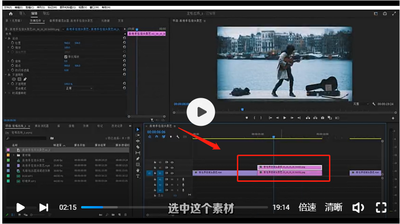
在premiere中,想要让视频画面保留单色,有几种实用的技巧。首先,可以利用“黑白场过渡”来实现。在时间轴上找到需要处理的视频片段,将播放指针定位到合适位置。然后在“效果”面板中搜索“黑白场过渡”,找到相应效果并拖到视频片段上。调整过渡的时长等参数,此时视频