
时间:2026-07-17 编辑:ln
在视频编辑过程中,有时我们需要将视频中的声音和画面进行分离,以便进行更灵活的处理。edius作为一款专业的视频编辑软件,提供了多种方法来实现这一操作。
利用音频轨道分离
在edius中,我们可以通过音频轨道来快速分离声音和画面。首先,将视频素材导入到时间线中。然后,找到音频轨道,通常视频素材的音频会默认在主音频轨道上。选中该音频轨道上的视频素材音频部分,右键点击选择“分离音频”选项。此时,音频就会被分离到单独的音频轨道上,与视频画面彻底分开。这样,我们就可以方便地对音频进行单独编辑,比如调整音量、添加音效等,而不会影响到视频画面。
采用剪辑操作分离
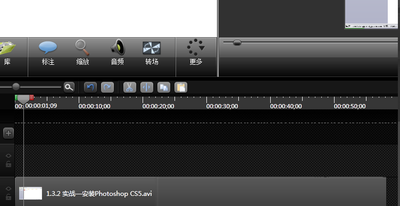
还可以运用剪辑操作来分离声音和画面。在时间线中,将播放指针定位到想要分离的位置。然后,使用“剪断”工具,在视频素材的音频和视频衔接处进行剪断操作。这样,音频和视频就会在该位置断开连接,实现了声音和画面的分离。这种方法适用于我们只需要分离特定时间段的声音和画面的情况,操作相对灵活。
借助特效功能分离
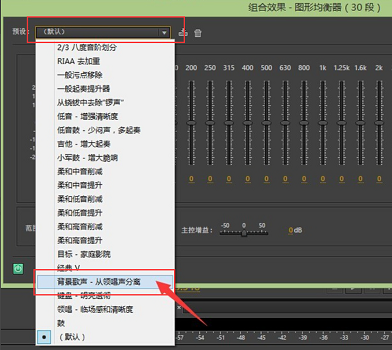
edius的特效功能也能帮助我们分离视频中的声音画面。例如,我们可以使用“音频滤镜”中的一些特效来实现。比如添加一个“静音”特效到视频素材的音频部分,这样就可以暂时让音频静音,从而在一定程度上实现了声音和画面的分离效果。当然,这种方法可能相对间接一些,但在某些特定需求下也能发挥作用。
快速分离视频中的声音画面在edius中有多种途径可供选择。无论是通过音频轨道分离、剪辑操作分离还是借助特效功能分离,都能满足不同用户在不同场景下的需求。熟练掌握这些方法,能让我们在视频编辑过程中更加得心应手,实现对声音和画面的精准处理,创作出更加优质的视频作品。

wpf(windowspresentationfoundation)中的mediaelement是一个强大的视频播放组件,为开发者提供了便捷的视频播放解决方案。基本功能mediaelement支持多种视频格式的播放,如常见的mp4、avi等。通过简单的属性设置
PS技术已经和普通人的生活密不可分了,出门旅行或者是随手即拍的生活照不一定是最适合当时的构图还有光线条件的,这就需要自己手动来精修;一款好的PSAPP拥有各种不同的修图方式,多重滤镜展现奇妙的场景变化,专业模式调校让所有的元素都恰到好处。
很多小伙伴在工作中总会需要将视频中的水印内容进行处理,通过视频水印处理工具即可提升用户们处理视频水印的效率,轻松制作出自己需要的视频效果。在这里小编整理了一份《视频水印处理工具软件合集》,希望能够对你有所帮助!



