时间:2026-07-19 编辑:news
在使用狸窝全能视频转换器时,很多用户都渴望深入了解其高级设置功能,以便能更精准地满足自己多样化的视频处理需求。那么,这个备受期待的高级设置功能究竟藏身何处呢?
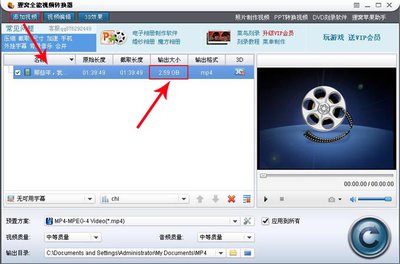
其实,狸窝全能视频转换器的高级设置入口并不难找。当你成功打开软件后,在软件界面的菜单栏中,仔细观察就能发现“设置”选项。这便是通往高级设置功能的关键大门。
点击“设置”选项后,一个全新的设置窗口将会呈现在你眼前。在这里,你会看到众多与视频转换相关的参数设置选项,涵盖了视频的基本信息、音频设置、视频画质调整等多个方面。
在视频基本信息设置区域,你可以对视频的格式、分辨率、帧率等进行调整。如果你想要将视频转换为特定的格式,以适配不同的设备播放,那么在这里就能轻松实现。比如,将高清视频转换为适合手机观看的低分辨率格式,既能保证视频在手机上流畅播放,又能节省手机存储空间。
音频设置板块同样不容小觑。你可以对音频的编码格式、声道、音量等进行细致调整。如果你觉得视频中的音频音量过大或过小,或者想要更换音频编码格式以获得更好的音质效果,都能在这里找到对应的设置选项,让音频与视频完美搭配。
对于视频画质调整,这里提供了丰富的参数选项。你可以根据自己的喜好和视频原始质量,对亮度、对比度、饱和度等进行微调,让视频画面呈现出更加出色的视觉效果。无论是让黯淡的画面变得明亮鲜艳,还是增强对比度使画面更具层次感,都能通过这些高级设置功能轻松达成。
通过这些高级设置功能,狸窝全能视频转换器能够满足用户对于视频处理的各种个性化需求。无论是专业的视频编辑人员,还是普通的视频爱好者,都能借助这些强大的设置选项,将视频转换为符合自己期望的完美作品。所以,下次当你使用狸窝全能视频转换器时,别忘了开启这个隐藏着无限可能的高级设置功能,去探索视频处理的更多精彩。

在使用camtasiastudio制作视频时,添加慢动作效果可以让视频更具表现力,吸引观众的注意力。下面就为大家详细介绍如何在camtasiastudio中添加慢动作。首先,打开camtasiastudio软件并导入需要添加慢动作的视频素材。将素材拖放到时间轴