时间:2026-07-20 编辑:news
在使用爱剪辑制作视频时,为视频添加黑边框并调节其大小,能让视频呈现出独特的视觉效果。下面就为大家详细介绍具体的操作方法。
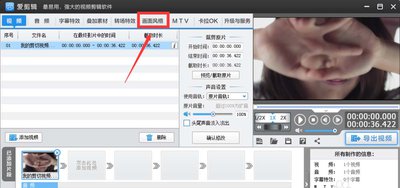
首先,打开爱剪辑软件并导入需要添加黑边框的视频。进入操作界面后,点击“画面风格”选项卡,在众多风格分类中找到“滤镜”。
在滤镜列表里,有多种边框样式可供选择,其中就有能实现黑边框效果的选项。找到合适的黑边框滤镜后,点击“添加风格效果”按钮,此时视频画面就会被添加上黑边框。
接下来,若要调节黑边框的大小,可再次点击“画面风格”选项卡,选择“边框”分类。这里提供了更精准的边框设置功能。
在边框设置窗口中,能看到与黑边框相关的参数调节选项。通过拖动“边框大小”的滑块,就可以根据自己的需求增大或减小黑边框的宽度。向左拖动滑块,黑边框会变窄;向右拖动滑块,黑边框则会变宽。
同时,还可以对黑边框的颜色进行微调,确保其与视频整体风格相匹配。如果觉得默认的黑色不够理想,可点击颜色选择框,在弹出的颜色拾取器中选择其他合适的颜色。
另外,在调节黑边框大小的过程中,要注意观察视频画面,确保黑边框不会过度遮挡视频内容,影响观看体验。可以随时暂停操作,查看添加黑边框后的视频整体效果,进行反复调整,直到达到满意的视觉效果为止。
除了上述常规方法,还可以利用爱剪辑的“裁剪”功能来间接调整黑边框效果。通过裁剪视频画面的边缘部分,让黑边框在视觉上呈现出不同的大小和形状。
总之,利用爱剪辑给视频添加黑边框并调节大小并不复杂,通过合理运用软件提供的各种功能,能轻松为视频打造出个性化的边框效果,让视频更加出彩。

premiere是一款功能强大的视频编辑软件,能帮助我们轻松创建出符合抖音要求的视频尺寸。首先,打开premiere软件,新建一个项目。在新建项目时,可以根据自己的需求设置项目名称、保存路径等信息。接着,创建序列。在“文件”菜单中选择“新建”,然后点击“序列”
PS技术已经和普通人的生活密不可分了,出门旅行或者是随手即拍的生活照不一定是最适合当时的构图还有光线条件的,这就需要自己手动来精修;一款好的PSAPP拥有各种不同的修图方式,多重滤镜展现奇妙的场景变化,专业模式调校让所有的元素都恰到好处。
视频剪辑无疑是当今时代大部分人都掌握的一个技能,毕竟由于各种短视频的兴起,基本上每一个人都能或多或少的掌握一些关于视频剪辑的技巧。当然,这也是因为现在的软件不断发展,也让这个剪辑的操作过程变得更加的简单和人性化。