时间:2026-07-23 编辑:news
在win8中文版系统中,远程连接是一项非常实用的功能,它可以让我们方便地访问其他计算机。下面就为大家介绍一下具体的远程连接方法。
首先,确保两台计算机都已开启网络连接,并且要连接的目标计算机已设置好允许远程连接。在目标计算机上,右键点击“计算机”,选择“属性”。在弹出的窗口中,点击“远程设置”。在“远程”选项卡中,选择“允许远程协助连接这台计算机”以及“允许远程连接到此计算机”,并根据需要设置相关用户权限。
接下来,在需要进行远程连接的本地计算机上,按下“win+r”键,打开运行窗口,输入“mstsc”并回车,打开远程桌面连接工具。
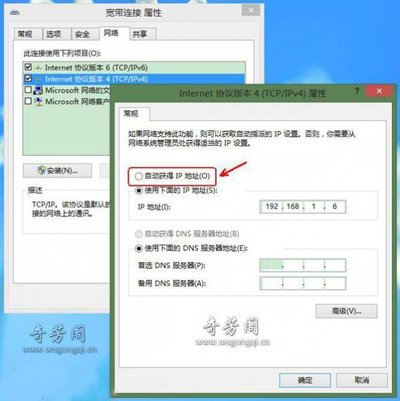
在远程桌面连接窗口中,输入目标计算机的ip地址或者计算机名。如果不知道目标计算机的ip地址,可以通过在目标计算机上打开“命令提示符”,输入“ipconfig”命令来查看。
点击“连接”按钮后,会弹出登录界面,输入目标计算机上具有远程连接权限的用户名和密码,然后点击“确定”。
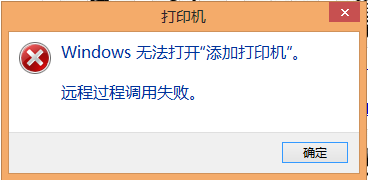
如果连接成功,就可以在本地计算机上远程操作目标计算机了,就像在目标计算机面前操作一样方便。
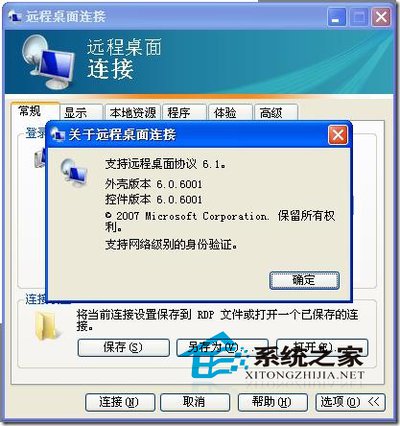
在远程连接过程中,还可以根据实际情况调整一些设置。比如,在远程桌面连接窗口中点击“选项”,可以在“显示”选项卡中调整远程桌面的分辨率等显示设置;在“本地资源”选项卡中,可以设置本地计算机的哪些设备(如打印机等)在远程连接时可以被目标计算机使用;在“体验”选项卡中,可以根据网络情况选择合适的连接速度优化远程连接体验。
通过以上步骤,我们就可以轻松地在win8中文版系统中实现远程连接,方便地进行各种操作和管理。无论是远程协助他人解决问题,还是访问家中或办公室的计算机资源,都变得更加便捷高效。

你是否渴望足不出户就能领略世界各地的壮丽风光?谷歌地球在线入口官网及网页版网址为你打开了一扇通往全球的虚拟大门。谷歌地球以其强大的功能和丰富的内容深受用户喜爱。通过官网进入网页版,你仿佛拥有了一个能俯瞰地球每个角落的神奇工具。只需轻点几下鼠标,你就能穿越时空,