时间:2026-06-21 编辑:news
在使用visual studio进行网页开发等项目时,创建样式表文件是一项重要的基础操作。
首先,打开visual studio软件。进入你要创建样式表文件的项目工作区。
然后,在解决方案资源管理器中找到你的项目。右键点击项目名称,在弹出的菜单中选择“添加”,接着点击“新建项”。
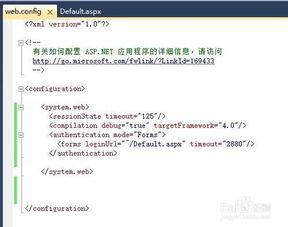
在新建项窗口中,你可以看到众多的模板选项。在搜索框中输入“样式表”,能快速定位到“样式表.css”模板。选中它后,为样式表文件命名,比如“main.css”,然后点击“添加”按钮。这样,一个基本的样式表文件就创建好了。
接下来,你可以开始编写样式。比如,要设置段落文字的样式,可以在样式表中输入如下代码:
```css
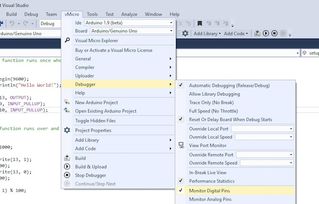
p {
color: blue;
font-size: 16px;
}
```
这段代码表示将段落文字颜色设为蓝色,字体大小设为16像素。
如果你想为某个特定的html元素设置独特样式,比如给一个具有特定id的div元素设置背景色。假设html中有一个id为“mydiv”的div元素,在样式表中可以这样写:
```css
mydiv {
background-color: lightgray;
}
```
若要为一组具有相同class的元素设置样式,例如有class为“highlight”的多个元素,样式表代码如下:
```css
.highlight {
font-weight: bold;
}
```
在visual studio中,你还可以利用其强大的代码编辑功能。比如代码自动缩进,当你输入完一段样式代码后,按下ctrl+k、ctrl+f组合键,代码会自动格式化,变得更加整齐易读。
同时,你可以通过实时预览来查看样式效果。在visual studio中,如果你安装了相关的扩展(如live sass compiler等,具体扩展根据实际需求选择),在编写样式时,能实时看到网页中应用该样式后的效果,方便及时调整和优化样式。
通过以上步骤,你就能在visual studio中顺利创建并完善样式表文件,为项目增添丰富的视觉效果和良好的用户体验。
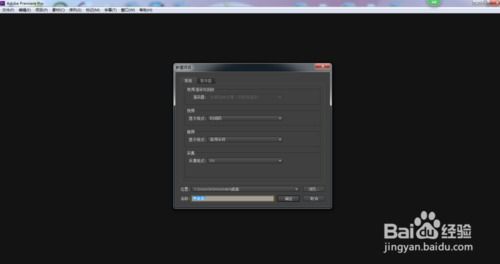
在使用premiere进行视频编辑时,输入字幕却不出现字幕编辑框是个让人困扰的问题。别着急,下面为您详细介绍解决办法。首先,检查一下您的工作区设置。确保您处于“字幕”工作区,因为只有在这个特定工作区中,字幕编辑框才会正常显示。您可以通过窗口顶部的工作区下拉菜单
PS技术已经和普通人的生活密不可分了,出门旅行或者是随手即拍的生活照不一定是最适合当时的构图还有光线条件的,这就需要自己手动来精修;一款好的PSAPP拥有各种不同的修图方式,多重滤镜展现奇妙的场景变化,专业模式调校让所有的元素都恰到好处。
字体对于很多职业来说都是灵魂般的存在,毕竟一个优美的字体能够很好的带给设计师灵感。而对于我们普通人来说好看的字体让人看起来也会赏心悦目,那么最近有哪些好用的字体软件呢?快来和游戏爱好者小编看看吧!