
时间:2026-06-17 编辑:news
在visual studio中为网页插入文本框是一项基础且常用的操作。
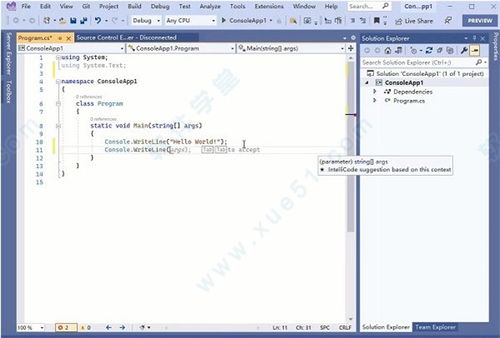
首先,打开visual studio并创建或打开一个网页项目。如果你是新建项目,在创建过程中选择合适的项目类型,例如asp.net web应用程序等。
然后进入页面设计界面。找到你想要插入文本框的位置。
接下来,有几种常见的方式插入文本框。一种方式是通过工具箱。一般在visual studio界面的左侧有工具箱区域,展开html或相关控件类别(具体取决于项目类型)。在这里,你可以找到“textbox”控件,直接将其拖动到网页的指定位置。
当文本框添加到网页后,你可以对其进行各种设置。比如设置文本框的大小,通过修改其css样式中的宽度和高度属性来实现。例如,在css文件中找到对应的文本框样式类,添加“width: 200px; height: 30px;”这样的代码来调整尺寸。
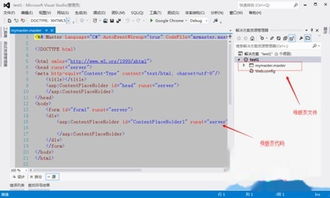
你还可以设置文本框的属性。比如设置其默认值,在后台代码(如c代码文件)中找到对应的文本框对象,通过代码“textbox1.text = "默认文本";”来设置初始显示的内容。
另外,为了让文本框更符合需求,你可能需要设置其只读属性。在后台代码中添加“textbox1.readonly = true;”代码,这样用户就无法直接在文本框中输入内容了。
同时,要注意文本框的数据验证。例如,限制输入的字符长度。可以在后台代码中添加验证逻辑,当用户提交表单时,检查文本框输入的长度是否符合要求。如果不符合,弹出提示框告知用户。
通过以上步骤,你就能在visual studio中全面地实现网页文本框的插入及相关设置,满足不同的网页交互需求。

在企业办公领域,高效便捷的邮箱系统至关重要。阿里邮箱企业版为企业提供了强大的邮件服务解决方案。阿里邮箱企业版登录入口十分好找。您只需在常用的浏览器中输入特定网址,即可轻松进入登录页面。其登录入口设计简洁明了,方便企业员工快速访问自己的邮箱账户。无论是在办公室、






