时间:2026-06-18 编辑:news
在使用premiere进行视频编辑时,输入字幕却不出现字幕编辑框是个让人困扰的问题。别着急,下面为您详细介绍解决办法。
首先,检查一下您的工作区设置。确保您处于“字幕”工作区,因为只有在这个特定工作区中,字幕编辑框才会正常显示。您可以通过窗口顶部的工作区下拉菜单进行切换。
若工作区无误,那就看看字幕轨道是否正确添加。有时候,可能因为轨道设置问题导致编辑框不出现。您需要在时间轴上找到合适的轨道位置,右键点击轨道区域,选择“添加轨道”,然后在弹出的窗口中选择“字幕”轨道类型,添加完成后再尝试输入字幕,看编辑框是否出现。
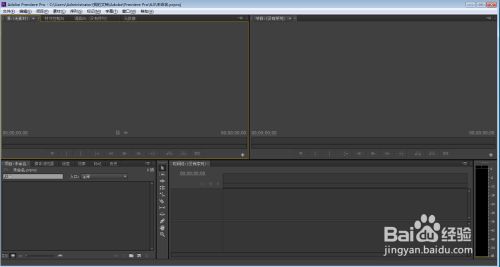
另外,软件版本也可能有影响。确保您使用的premiere版本是稳定且没有严重漏洞的。如果是版本问题导致的异常,您可以考虑更新软件到最新版本,一般更新后很多小问题都能得到解决,更新完成后再次尝试输入字幕操作。
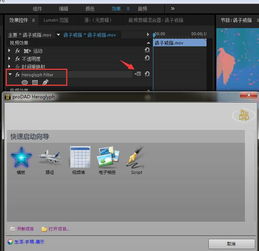
还有可能是界面显示设置的问题。您可以尝试重置premiere的界面布局。在软件界面中找到“窗口”菜单,点击“工作区”,然后选择“重置为保存的布局”,这样或许能恢复正常的字幕编辑框显示。
若上述方法都不奏效,您可以尝试关闭并重新启动premiere。关闭软件后,稍等片刻再重新打开,再次进行输入字幕的操作,说不定编辑框就会正常出现了。
通过以上这些方法逐一排查和解决,相信您能顺利解决premiere输入字幕不出现字幕编辑框的问题,从而更高效地进行视频字幕编辑工作,为您的视频创作增添精彩。
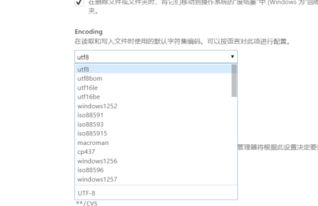
visualstudiocode修改编辑器配色:让编程环境更个性visualstudiocode(简称vscode)作为一款强大的开源代码编辑器,深受广大开发者喜爱。它不仅功能丰富,还能通过修改编辑器配色来满足个性化需求,打造独一无二的编程环境。下面就来详细介