
时间:2026-06-17 编辑:news
visual studio code 修改编辑器配色:让编程环境更个性
visual studio code(简称 vs code)作为一款强大的开源代码编辑器,深受广大开发者喜爱。它不仅功能丰富,还能通过修改编辑器配色来满足个性化需求,打造独一无二的编程环境。下面就来详细介绍一下如何修改 vs code 的编辑器配色。
一、安装扩展
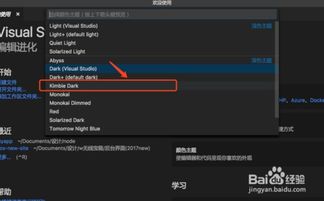
打开 vs code,点击左侧的扩展图标。在搜索框中输入“color theme”,会出现众多配色主题扩展。选择一款心仪的主题,比如“one dark pro”“monokai pro”等,点击安装并重启 vs code。
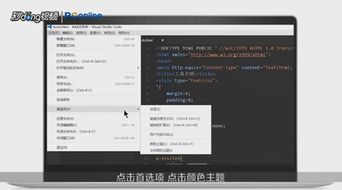
二、自定义配色
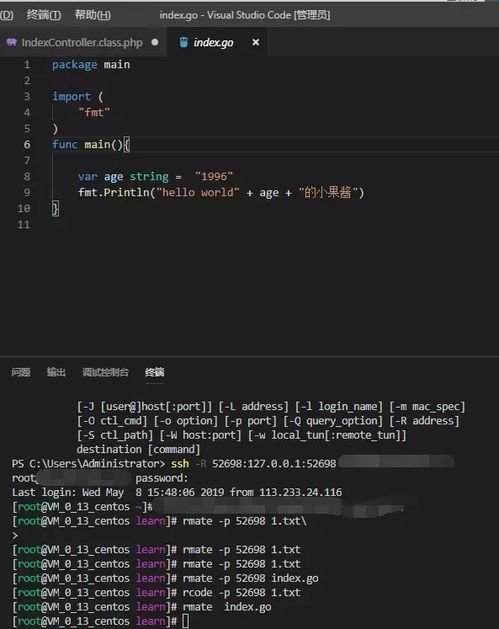
如果你不满足于现有主题,还可以自定义配色。进入 vs code 设置界面,在搜索框输入“workbench.colorcustomizations”。
(一)修改整体颜色
在这里可以修改各种界面元素的颜色。例如,“editor.background”用于设置编辑器背景色,将其值改为喜欢的颜色代码(如十六进制颜色值),就能改变编辑器的底色。
(二)调整代码颜色
“editor.foreground”控制代码文字颜色,“editor.linehighlightbackground”可设置行高亮的背景色等。通过这些设置,可以让代码在不同颜色衬托下更加清晰易读。
(三)定制侧边栏颜色
“sidebar.background”修改侧边栏背景,“sidebar.foreground”调整侧边栏文字颜色,使侧边栏与整体配色风格协调统一。
三、实时预览
在设置过程中,vs code 会实时预览修改后的效果,方便你随时调整到满意为止。当你完成所有设置后,保存配置文件,下次打开 vs code,就能看到全新的个性化配色界面。
修改 visual studio code 的编辑器配色,能让你在编程时拥有更舒适的视觉体验,提高工作效率。无论是追求简约风格还是酷炫色彩,都能通过上述方法轻松实现。快来动手打造属于自己的独特编程配色环境吧,让每一行代码都在心仪的色彩中闪耀!

在当今数字化的教育环境中,雨课堂app为教学和学习带来了极大的便利。其中,视频作业的提交功能更是为师生之间的互动和教学效果的提升增添了新的途径。那么,如何在雨课堂app上提交视频作业呢?下面就为大家详细介绍视频录制及上传的方法。准备工作首先,确保你已下载并安装
对于身在职场工作的我们来说,时间就是金钱,怎么来通过有效的方法来提高办事效率是我们所追求的,有一些手机软件能够帮助我们有效地提高工作效率,快速完成一些工作,非常的方便实用。在这里游戏爱好者小编给大家整理了一份《效率APP专题》,为小伙伴们提供最实用的效率APP软件以及最优质的服务。
今天小编为小伙伴们整理了一份《代码编辑器软件合集》,专为开发人员设计的应用程序,用于编写、编辑和管理代码。这些编辑器提供了丰富的功能,如语法高亮、自动补全、代码折叠、版本控制等,以提高编程效率和代码质量。在这个合集中,你可以找到各种类型的代码编辑器,包括通用编辑器、专用于特定编程语言的编辑器以及针对Web开发、移动应用开发等领域的编辑器。






