时间:2026-05-16 编辑:news
cad2008是一款经典且强大的绘图软件,下面为大家详细介绍其安装步骤。
首先,确保你的电脑满足一定的配置要求,如操作系统版本、内存等,以保证软件能稳定运行。
准备好cad2008的安装文件,可以从正规渠道获取。找到安装文件所在位置,双击运行安装程序。
安装程序启动后,会弹出安装向导界面。在这个界面中,你可以选择安装语言,一般选择默认的简体中文即可。
点击“下一步”,进入安装路径选择页面。这里你可以自行决定将软件安装在哪个磁盘分区,如果想保持系统盘整洁,可选择其他磁盘。选好后点击“下一步”。
接下来是安装类型选择。有典型、完全、自定义等选项。典型安装会安装常用组件,适合一般用户;完全安装则会安装所有功能;自定义安装可根据自己的需求勾选需要安装的组件。根据自身情况选择合适的安装类型后,点击“下一步”。
然后会出现安装选项页面,比如是否创建桌面快捷方式等,可按需勾选,之后点击“下一步”。

此时安装程序会开始检查系统并准备安装文件,耐心等待这一过程完成。
准备工作完成后,正式进入安装阶段,进度条会显示安装的进度。安装过程可能需要一些时间,期间不要进行其他可能干扰安装的操作。
安装完成后,可能会提示你进行一些后续设置,比如激活软件等。按照提示操作即可。如果是试用版,可在规定试用期内使用;若想长期使用,需购买正版授权并进行激活。
激活完成后,cad2008就可以正式使用了。你可以在开始菜单中找到软件图标,点击打开,开启绘图之旅。
通过以上详细的安装教程,相信你能顺利安装cad2008,开启高效绘图的新篇章。
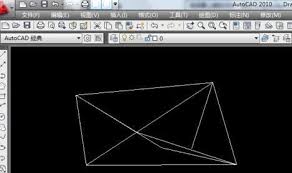
在使用autocad2010进行绘图时,合理设置图形界限是非常重要的一步,它能为我们的绘图工作提供清晰的范围界定,提高绘图效率和准确性。那么,该如何设置图形界限呢?首先,打开autocad2010软件。在菜单栏中找到“格式”选项,点击下拉菜单中的“图形界限”。
手机系统软件有哪些?实际上你买到手机时,手机里面就自带了很多系统软件,不一定都是你习惯、喜欢的软件,想换的话可以在这里看看手机系统软件。小编整理了一些好用的系统软件,希望大家喜欢。
在现代科技发达的社会中,手机是每个人都必备的一件物品,生活中的吃喝玩乐,几乎所有的事情都可以靠手机完成,方便快捷。在这里游戏爱好者的小编给大家整理了一份《常用APP合集》,给小伙伴们展示生活中常用APP以及提供最为优质的服务。