时间:2026-05-11 编辑:ln
在autocad2010中,环形阵列是一项非常实用的绘图功能,它可以帮助我们快速创建多个按圆周均匀分布的对象。下面就来详细介绍一下如何使用autocad2010绘制环形阵列。
准备工作
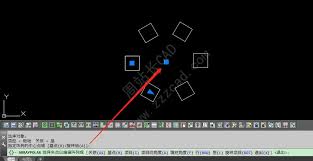
首先,打开autocad2010软件,并打开你需要进行环形阵列操作的图形文件。确保你已经选择好了要进行阵列的对象,这些对象可以是线条、图形、文字等等。
启动环形阵列命令
有两种常见的方式可以启动环形阵列命令。一种是在菜单栏中选择“修改”->“阵列”->“环形阵列”;另一种更快捷的方式是在命令行中输入“arraypolar”并回车。
设置环形阵列参数
启动命令后,会弹出“阵列创建”对话框。在这个对话框中,我们需要设置一些关键参数。
- 中心点:指定环形阵列的中心点位置。你可以通过在绘图区域中点击鼠标来确定,也可以输入精确的坐标值。
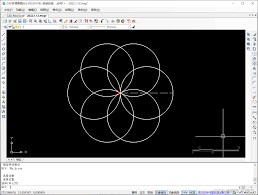
- 项目数:设置要创建的对象副本数量。比如你想创建6个副本,就输入6。
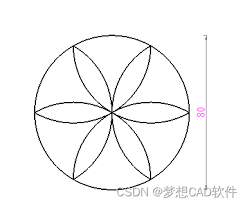
- 填充角度:确定对象围绕中心点分布的角度范围。默认是360度,表示完整的一圈。如果你只需要分布180度,就输入180。
- 项目间角度:这个参数决定了相邻对象之间的角度间隔。如果项目数和填充角度设置好后,它会自动计算出合适的角度间隔,但你也可以手动调整。
- 旋转项目:勾选此选项,阵列对象会根据阵列的圆周方向进行旋转;不勾选则保持对象原来的方向。
选择对象和设置选项
在“阵列创建”对话框中,点击“选择对象”按钮,然后在绘图区域中选择你之前准备好的要进行阵列的对象。选好后回车回到对话框。
对话框中还有一些其他选项,比如“关联”选项,勾选它创建的阵列是一个整体对象,不勾选则是多个独立对象;“基点”选项可以指定阵列对象的基点,一般默认即可。
完成环形阵列
设置好所有参数并选择好对象后,点击“确定”按钮,autocad2010就会按照你设置的参数创建环形阵列。你可以看到所选对象围绕指定的中心点均匀分布在圆周上。
通过以上步骤,你就能轻松地在autocad2010中完成环形阵列的绘制,利用这个功能可以大大提高绘图效率,让你的设计更加精准和美观。快来试试吧!
在autocad2010中,文字输入是一项非常重要的操作,它能帮助我们准确地标注图形信息、添加说明等。下面就为大家详细介绍autocad2010文字输入的方法。一、创建文字样式在输入文字之前,我们需要先创建合适的文字样式。点击“格式”菜单中的“文字样式”选项。
小编今天为大家带来实用软件大全,相信大家在生活中总会遇到很多的困难,这些软件可以为大家提供便利,方便大家的生活,希望对大家有帮助。
对于身在职场工作的我们来说,时间就是金钱,怎么来通过有效的方法来提高办事效率是我们所追求的,有一些手机软件能够帮助我们有效地提高工作效率,快速完成一些工作,非常的方便实用。在这里游戏爱好者小编给大家整理了一份《效率APP专题》,为小伙伴们提供最实用的效率APP软件以及最优质的服务。