时间:2026-05-14 编辑:news
在sketchup草图大师中,拆分直线是一项常用且重要的操作,它能帮助我们更灵活地编辑和构建模型。以下为您全面介绍拆分直线的方法。
首先,打开sketchup软件并导入您需要编辑的模型。当您想要拆分一条直线时,可通过选择“直线工具”来进行操作。在菜单栏中找到“工具”,点击后在下拉菜单中选择“直线”,或者直接使用快捷键“l”,即可调出直线工具。

接着,将鼠标指针移至您要拆分的直线上。若您想在直线的某个特定位置进行拆分,只需将直线工具的起点准确地放置在该位置,然后点击鼠标左键确定起点。接着移动鼠标,您会看到一条延伸的直线,将其终点放置在您希望拆分的直线的对应位置,再次点击鼠标左键,这样就可以在您指定的位置拆分直线了。
另外,如果您想要快速拆分多条直线,还有一种更为便捷的方法。先选中您要拆分的所有直线,您可以通过框选或者逐一选择的方式来选中它们。选中后,在菜单栏中选择“实体信息”,在弹出的“实体信息”对话框中,找到“炸开”选项,点击它,所选的直线就会被拆分。
拆分直线后,您可以对拆分后的线段进行各种操作。比如,您可以单独移动、旋转某一段线段,以调整模型的形状;也可以对线段进行拉伸、缩放等操作,让模型更加符合您的设计需求。
掌握sketchup草图大师的拆分直线方法,能让您在创建和编辑模型时更加得心应手,轻松打造出理想中的三维模型。无论是简单的建筑草图,还是复杂的工业设计模型,拆分直线功能都将为您提供强大的支持,帮助您实现创意,展现独特的设计魅力。
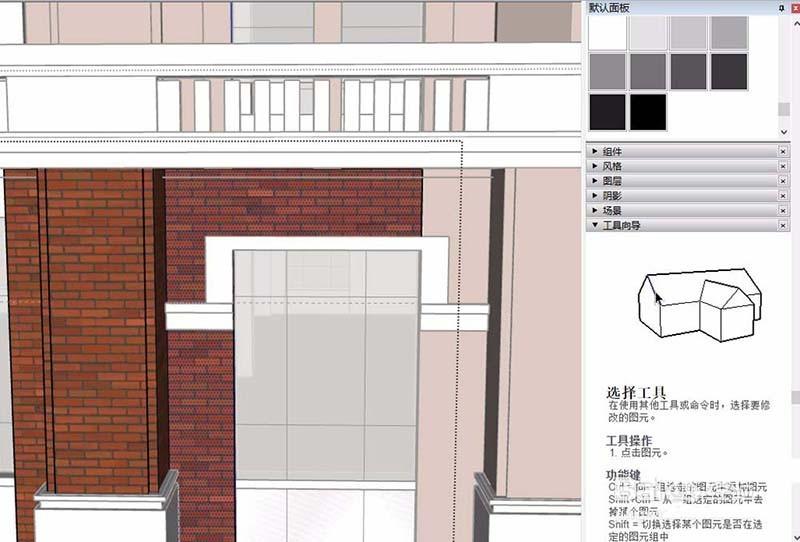
在建筑设计或室内装修的过程中,门窗外框的绘制是一项基础且关键的工作。而sketchup草图大师就能帮助我们高效又精准地完成这一任务。准备工作打开sketchup草图大师软件后,首先要创建一个合适的场景。可以根据项目的实际尺寸设定绘图的比例,比如1:50或1:1
安卓定位软件,手机定位即利用手机定位装置通过卫星进行精确定位,现在这个功能可谓是在手机领域发扬光大,除了基本的定位之外莫过于现在聊天软件的定位功能,微信、陌陌...这里介绍的是具有定位功能的地图软件,很实用,你可以免费下载!
在现代科技发达的社会中,手机是每个人都必备的一件物品,生活中的吃喝玩乐,几乎所有的事情都可以靠手机完成,方便快捷。在这里游戏爱好者的小编给大家整理了一份《常用APP合集》,给小伙伴们展示生活中常用APP以及提供最为优质的服务。