时间:2026-05-11 编辑:ln
轻松复制大块建筑物!sketchup草图大师超实用技巧大揭秘
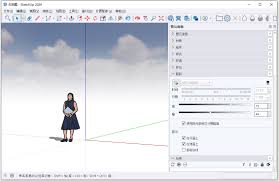
在建筑设计、室内设计等领域,sketchup草图大师可是一款备受青睐的软件。当我们需要复制大块建筑物时,掌握正确方法能让工作效率大幅提升。下面就来详细说说如何用sketchup草图大师复制大块建筑物。
首先,打开sketchup软件并导入包含建筑物的模型。确保模型已经准确绘制好,这是后续复制工作的基础。
然后,选择你要复制的建筑物部分。可以使用选择工具,仔细框选整个需要复制的区域,确保没有遗漏任何部分。
接下来,就是关键的复制步骤啦!在sketchup中,有多种复制方式可供选择。最常用的是使用“移动复制”功能。选中要复制的部分后,按住ctrl键(在mac系统上是command键),同时拖动鼠标,就能快速复制出一份一模一样的建筑物。
如果需要进行多个方向的复制,比如行列复制,还可以利用sketchup的阵列功能。在菜单栏中找到“工具” - “阵列”,按照提示设置好阵列的行数、列数以及间距等参数,就能轻松快速地复制出整齐排列的大块建筑物啦。
还有一个小技巧,当复制后的建筑物位置不太准确时,可以使用“移动”工具精确调整位置。通过输入具体的坐标数值,让复制后的建筑物与原始建筑物完美对齐。
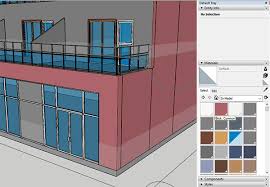
在复制过程中,要注意观察模型的细节,确保复制后的建筑物与原始的在结构、尺寸等方面完全一致。如果发现有瑕疵或错误,及时进行修正。
通过以上这些方法,在sketchup草图大师中复制大块建筑物就变得轻而易举啦!无论是快速创建多个相似的建筑模型,还是进行大规模场景的设计搭建,都能高效完成。赶紧动手试试吧,让sketchup草图大师助力你的设计工作更上一层楼!

在草图大师的创作世界里,图层就像是一个强大的魔法盒子,合理运用它能让你的设计更加有序、高效。那么,草图大师究竟怎么显示图层呢?让我们一起来揭开这个神秘的面纱。首先,打开草图大师软件,进入你熟悉的操作界面。在菜单栏中找到“窗口”选项,点击它。这时你会发现一个下拉
室内设计app应用主要集合室内设计类软件,有一个属于自己温馨的家,相信是每个人的梦想!这些室内设计软件具有强大的内容优势,收录国内外最新的设计案例、产品与最新行业资讯,下载室内设计app软件互联网高端家装可帮助用户打造年轻高品质生活,以下推荐常用的一些室内设计
在现代科技发达的社会中,手机是每个人都必备的一件物品,生活中的吃喝玩乐,几乎所有的事情都可以靠手机完成,方便快捷。在这里游戏爱好者的小编给大家整理了一份《常用APP合集》,给小伙伴们展示生活中常用APP以及提供最为优质的服务。