时间:2026-05-10 编辑:news
在使用 su 草图大师进行设计工作时,合理运用图层能让我们的操作更加高效和有序。那么,su 草图大师怎么显示图层呢?
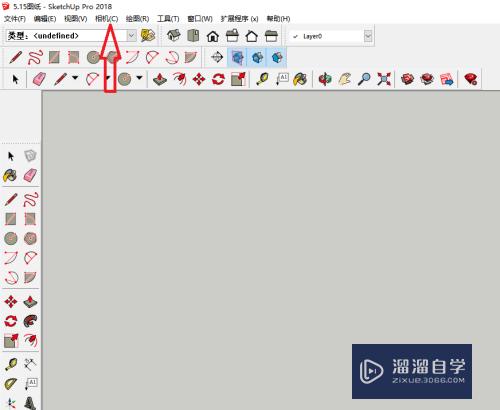
首先,打开 su 草图大师软件。进入界面后,在菜单栏中找到“窗口”选项。点击“窗口”后,会弹出一系列的下拉菜单,从中找到“图层”选项并点击。这时候,图层管理器就会显示出来。
在图层管理器中,我们可以清晰地看到当前文档中已有的图层信息。每个图层都有相应的名称、颜色、是否显示、是否锁定等属性。通过这些属性的设置,我们可以方便地管理各个图层。
如果想要显示某个图层,只需在图层管理器中找到该图层对应的“显示”列,确保前面的方框被勾选即可。若该方框未勾选,代表此图层处于隐藏状态,再次点击勾选就能将其显示出来。
另外,我们还可以通过快捷键来快速切换图层的显示状态。一般默认的快捷键是“shift + 数字键”,数字键对应着图层管理器中图层的编号。比如,想要显示图层 2,按下“shift + 2”组合键即可。
除了基本的显示操作,图层管理器还能进行更多设置。例如,我们可以修改图层的颜色,使其在模型中更加醒目区分;对于一些不需要频繁编辑的图层,可以将其锁定,防止误操作。
掌握好 su 草图大师中图层的显示方法,能够帮助我们更好地组织和管理模型元素。在绘制复杂的设计模型时,不同的元素可以分别放在不同的图层上,这样在需要编辑或查看某一部分时,就能快速定位和操作,大大提高了工作效率。无论是建筑设计、景观规划还是室内设计等领域,合理运用图层都能让我们的设计工作更加得心应手,呈现出更加清晰、准确的设计成果。通过熟练掌握图层的显示及相关操作,我们能在 su 草图大师的世界里创造出更加精彩的作品。
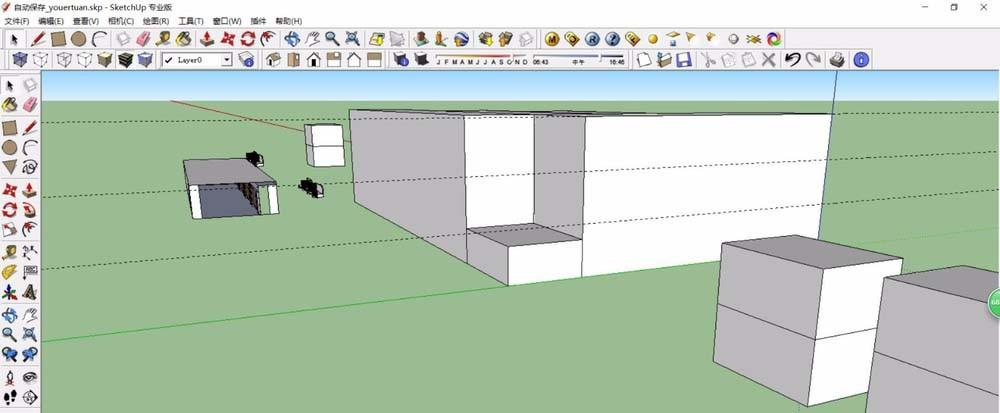
在sketchup草图大师中,更换材质颜色是一项常见且重要的操作,它能让我们的模型更加生动和个性化。下面就来详细介绍一下具体的方法。首先,打开sketchup软件并载入需要更换材质颜色的模型。然后,找到“材质”工具,它通常位于工具栏中,图标是一个油漆桶的形状。
PS技术已经和普通人的生活密不可分了,出门旅行或者是随手即拍的生活照不一定是最适合当时的构图还有光线条件的,这就需要自己手动来精修;一款好的PSAPP拥有各种不同的修图方式,多重滤镜展现奇妙的场景变化,专业模式调校让所有的元素都恰到好处。
管理器软件能够对手机上的的文件进行管理,可以让你的手机瞬间成为电脑,这款管理器软件,对于文件的管理风格非常采用了电脑文件的管理风格,界面更加的直观,对于大多数人来说,操作更加的简单便利。在这里游戏爱好者小编给大家整理了一份《管理器APP合集》,为小伙伴们提供最实用的管理器APP软件以及最优质的服务。