时间:2026-05-13 编辑:ln
在建筑设计或室内装修的过程中,门窗外框的绘制是一项基础且关键的工作。而sketchup草图大师就能帮助我们高效又精准地完成这一任务。
准备工作
打开sketchup草图大师软件后,首先要创建一个合适的场景。可以根据项目的实际尺寸设定绘图的比例,比如1:50或1:100等。这能确保后续绘制的门窗外框尺寸准确。
绘制门窗外框
1. 绘制矩形:选择“矩形工具”,在绘图区域点击鼠标左键确定一个角点,然后拖动鼠标到对角点,松开左键即可绘制出门窗外框的大致形状。比如绘制一扇普通的矩形窗户,就可以按照窗户的实际尺寸绘制矩形。
2. 调整形状:如果绘制的矩形不太符合需求,可以使用“选择工具”选中矩形,然后通过拖动矩形的边或角点来调整其长宽尺寸,使其精准符合门窗的实际大小。
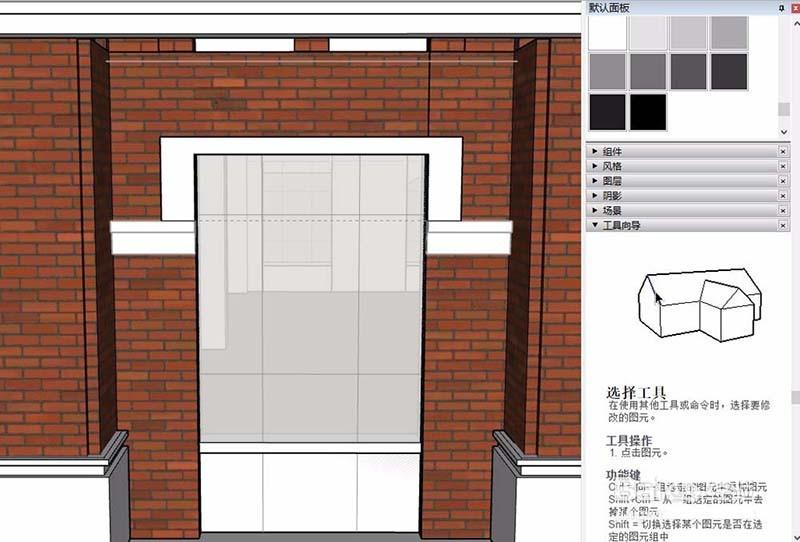
3. 添加厚度:选中绘制好的矩形,点击“实体工具”中的“推拉工具”,按住鼠标左键并上下拖动,就能为矩形赋予一定的厚度,模拟出门窗外框的立体效果。
4. 细节处理:对于门窗外框上的一些细节,如边框的线条、装饰等,可以使用“铅笔工具”或其他绘图工具进行绘制添加。比如绘制一些简单的线条来模拟边框的装饰纹理。
复制与阵列
如果你需要绘制多个相同的门窗外框,sketchup草图大师提供了便捷的复制和阵列功能。选中绘制好的门窗外框,使用“移动工具”并按住ctrl键,拖动鼠标即可复制出一个新的外框。若要创建多个整齐排列的外框,可以使用“阵列工具”,按照指定的行数、列数和间距进行快速阵列。
通过以上步骤,利用sketchup草图大师就能轻松绘制出精确又美观的门窗外框。无论是简单的住宅门窗还是复杂的商业建筑门窗,都能高效完成绘制,为你的设计工作增添助力。

在草图大师中,调整平面正面和反面的颜色可以为作品增添独特的视觉效果。以下从多维度来探讨这一操作方法。首先,要明确选择平面的方式。可以通过直接选择工具选中需要调整颜色的平面,确保选中的是正确的面,避免误操作。当选中平面后,进入颜色调整的关键步骤。在草图大师的材质
PS技术已经和普通人的生活密不可分了,出门旅行或者是随手即拍的生活照不一定是最适合当时的构图还有光线条件的,这就需要自己手动来精修;一款好的PSAPP拥有各种不同的修图方式,多重滤镜展现奇妙的场景变化,专业模式调校让所有的元素都恰到好处。
房屋购买或者租住后如果想要改变一下生活环境氛围,需要借助精美的装修风格,现在装修也是不同出门去找专门的公司了,在线上通过装修软件和预约下单,确定方案后,会有专人上门来负责测量和装修,后续的售后服务都可以通过该应用来联系。