时间:2026-04-05 编辑:news
在制作ppt时,我们常常希望能够导出高清甚至4k分辨率的图片,以满足各种需求。今天就来为大家分享通过修改注册表来在ppt中导出高分辨率图片的方法。
准备工作
在开始之前,确保你的电脑系统是windows系统,并且安装了microsoft powerpoint软件。
修改注册表步骤
1. 按下“win + r”键,打开“运行”对话框,输入“regedit”并回车,打开注册表编辑器。
2. 在注册表编辑器中,依次展开以下路径:hkey_current_user⁄software⁄microsoft⁄office⁄16.0⁄powerpoint⁄options(这里的16.0对应office 2016,如果你使用的是其他版本,相应修改数字)。
3. 在右侧窗口中,找到“exportbitmapresolution”项。如果没有该项,右键点击空白处,选择“新建” -> “dword(32位)值”,并命名为“exportbitmapresolution”。

4. 双击“exportbitmapresolution”项,将其数值数据修改为你想要的分辨率。例如,要导出4k分辨率(3840×2160)的图片,就将数值数据设置为“3840”。这里的数值代表水平分辨率,垂直分辨率会根据ppt页面的宽高比自动适配。
使用ppt导出图片
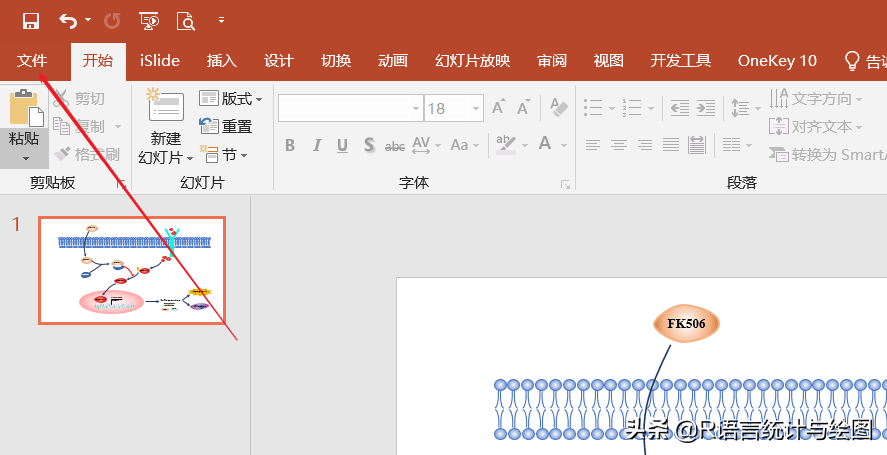
完成注册表修改后,打开你需要导出图片的ppt文件。然后选择“文件” -> “另存为” -> “图片”。在保存图片的对话框中,选择你想要保存的图片格式,如jpeg、png等。此时,你会发现导出的图片分辨率已经是你在注册表中设置的高分辨率了。
注意事项
1. 修改注册表有一定风险,如果操作不当可能导致系统或软件出现问题,请谨慎操作。建议在修改前备份注册表。
2. 不同版本的office软件,注册表路径可能会有所不同,需根据实际情况进行查找。
3. 导出高分辨率图片可能会占用较多磁盘空间,请确保你的电脑有足够的存储空间。
通过修改注册表,我们可以轻松地在ppt中导出4k高清图片,让你的ppt内容在展示时更加清晰、精美。希望这个方法能帮助到大家,让你的ppt制作更加出色!

ppt表格的三线表怎么设置?ppt三线表格快速设置秘籍大公开在制作ppt时,表格是常用的元素之一。而三线表简洁明了,能让数据展示更清晰专业。那么,如何快速设置出三线表呢?一、简单方法入门很多ppt软件都提供了便捷的表格绘制功能。首先,插入一个普通表格。然后,选