
时间:2026-04-04 编辑:news
在制作ppt时,一个醒目的背景能够吸引观众的注意力,为整个演示增添光彩。那么,如何设置ppt背景使其高亮醒目呢?下面就为大家带来详细的设置教程。
选择合适的背景颜色
首先,背景颜色的选择至关重要。避免使用过于暗淡或花哨的颜色,以免分散观众的注意力。可以选择一些明亮、简洁且与主题相契合的颜色。例如,淡蓝色、浅黄色、米白色等柔和而醒目的色调,能够营造出舒适的视觉感受。
添加渐变效果
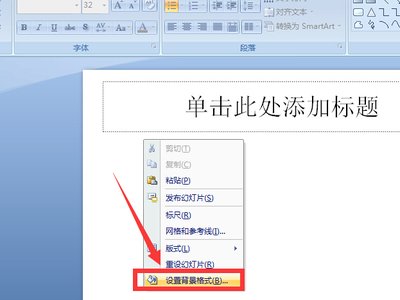
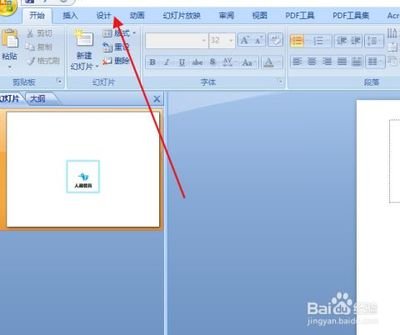
为背景添加渐变效果可以增强其层次感和立体感,使其更加醒目。在ppt设计选项中找到“背景样式”,选择“设置背景格式”。在弹出的窗口中,选择“填充”选项卡,然后点击“渐变填充”。在这里,可以调整渐变的颜色、方向和角度,以达到理想的效果。比如,从浅到深的渐变能营造出深度感,让背景更加突出。
使用纹理或图案
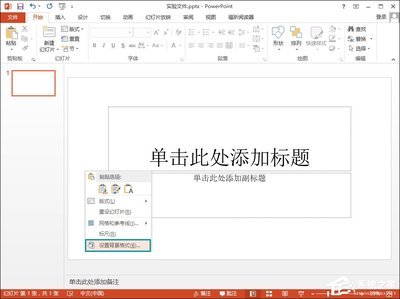
除了纯色和渐变,添加纹理或图案也能让背景别具一格。同样在“设置背景格式”窗口中,切换到“填充”选项卡后,选择“图片或纹理填充”或“图案填充”。有许多预设的纹理和图案可供选择,如木纹、大理石纹、点状图案等。根据ppt的主题和风格挑选合适的纹理或图案,能为背景增添独特的视觉元素,使其更加醒目。
调整透明度
适当调整背景的透明度,可以让背景与内容更好地融合,同时又不会过于突出而掩盖了文字和图片。在“设置背景格式”窗口中,找到“透明度”滑块,根据需要将透明度调整到合适的数值。一般来说,5% - 20%的透明度既能保持背景的存在感,又不会使其过于抢眼。
运用背景图片
如果能找到与主题紧密相关且高质量的图片作为背景,那将是非常出彩的选择。插入图片后,调整其大小和位置,使其铺满整个页面。然后,通过调整图片的亮度、对比度和饱和度等参数,让图片更加清晰、鲜明,从而让背景更加醒目。同时,可以为图片添加一些虚化或模糊效果,使前景内容更加突出。
通过以上这些方法,就能轻松设置出高亮醒目的ppt背景,让你的演示文稿在众多场合中脱颖而出,吸引观众的目光,更好地传达信息。快来动手试试吧,为你的ppt赋予独特魅力。

在日常办公中,我们常常会遇到需要将文档格式进行转换的情况,其中wps转ppt就是一个常见的需求。无论是为了制作更生动的汇报材料,还是进行多样化的内容展示,掌握wps演示文稿格式转换的技巧都能让你的工作事半功倍。一、wps转ppt的便捷方法1.直接另存为打开你想






