
时间:2026-04-01 编辑:news
在ppt制作中,图片的精确定位能让页面布局更加美观、合理,增强视觉效果。以下为您详细介绍ppt插入图片并设置位置的方法。
一、选择插入图片
首先,打开ppt文档,将光标定位到需要插入图片的页面。然后点击“插入”选项卡,在其中找到“图片”按钮。点击该按钮后,在弹出的文件选择窗口中,找到您准备好的图片文件,选中后点击“插入”,图片就会被添加到ppt页面中。
二、设置图片位置
1. 使用鼠标拖动:插入图片后,您可以直接用鼠标拖动图片到理想的位置。这种方法简单直观,能快速调整图片在页面上的大致位置。

2. 精确位置调整:若需要更精确的定位,可以选中图片,在“图片格式”选项卡中找到“排列”组。点击“位置”按钮,在弹出的设置窗口中,您可以通过输入具体的数值来精确设置图片距离页面上下左右边界的距离,从而实现精确定位。
3. 参考线与网格辅助定位:在ppt界面中,您还可以利用参考线和网格来辅助图片定位。通过视图菜单启用参考线和网格功能,然后根据参考线和网格的分布,更准确地放置图片,使其与页面元素对齐。
三、对齐与分布
为了让图片与其他元素更好地协调,您可以使用对齐和分布功能。选中需要对齐的图片及其他相关元素,在“图片格式”选项卡的“排列”组中,点击“对齐”按钮,选择合适的对齐方式,如左对齐、居中对齐等。若要使多个图片间距均匀,可点击“分布”按钮进行设置。
通过以上方法,您能够轻松地在ppt中实现图片的精确定位,让您的ppt页面更加专业、美观。
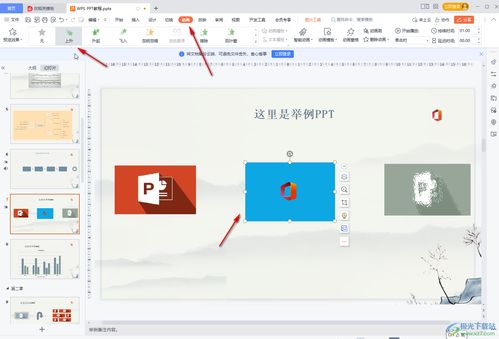
在制作ppt时,添加动画能让演示更加生动有趣,吸引观众的注意力。下面就为大家介绍ppt动画效果的设置步骤。选择要添加动画的对象首先,打开ppt文档,选中你想要添加动画的文本框、图片、形状等对象。可以是单个对象,也可以是多个组合在一起的对象。进入动画设置界面选中
PS技术已经和普通人的生活密不可分了,出门旅行或者是随手即拍的生活照不一定是最适合当时的构图还有光线条件的,这就需要自己手动来精修;一款好的PSAPP拥有各种不同的修图方式,多重滤镜展现奇妙的场景变化,专业模式调校让所有的元素都恰到好处。
ppt文档在我们的办公当中有很重要的地位,那么小编这次就带来了很多好用的ppt制作软件,各种类型的ppt都能快速的编写生成,内容都能自动的排版,模板样式全部都可以免费的使用,让你的办公更加的轻松和便利,重要的信息和演讲信息都可以去编辑,服务到位,操作很简单。






