时间:2026-04-01 编辑:news
在制作ppt时,添加动画能让演示更加生动有趣,吸引观众的注意力。下面就为大家介绍ppt动画效果的设置步骤。
选择要添加动画的对象
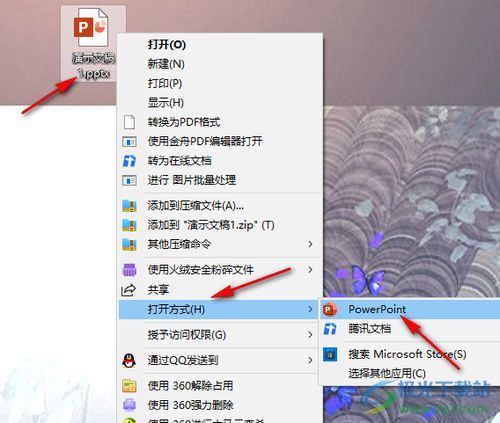
首先,打开ppt文档,选中你想要添加动画的文本框、图片、形状等对象。可以是单个对象,也可以是多个组合在一起的对象。
进入动画设置界面
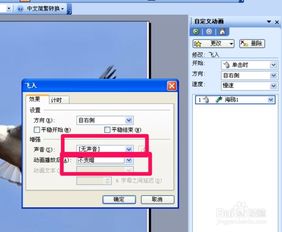
选中对象后,点击菜单栏中的“动画”选项卡。在这里,你能看到各种各样的动画效果可供选择。
选择动画效果
在“动画”选项卡中,有许多预设的动画效果,如淡入淡出、飞入、旋转等。根据你的内容和演示风格,选择合适的动画效果。例如,对于可以选择“淡入”效果,让它慢慢出现,引起观众注意;对于图片展示,可以选择“飞入”效果,使图片以动态的方式进入页面。
设置动画参数
选好动画效果后,还可以进一步设置动画的参数。比如,调整动画的持续时间,让动画播放得快慢适中;设置延迟时间,控制动画在何时开始播放。另外,还能设置动画的方向、路径等,使动画呈现出不同的视觉效果。
添加多个动画
你可以为同一个对象添加多个动画效果,让其呈现出更丰富的动态变化。先添加一个主要的动画,然后再添加一个强调动画,如闪烁、放大缩小等,以突出重点内容。
调整动画顺序
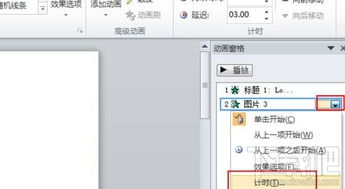
如果添加了多个动画,还需要调整它们的播放顺序。在“动画窗格”中,可以方便地看到每个动画的排列顺序,并通过拖动来改变顺序,确保动画的播放逻辑符合你的演示思路。
预览动画效果
在设置完所有动画后,点击“预览”按钮,就能提前看到整个动画的播放效果。如果发现有不满意的地方,及时返回进行调整。
通过以上步骤,你就能轻松地为ppt添加各种精彩的动画效果,让你的演示更加生动、吸引人。快来动手试试吧,让你的ppt脱颖而出!
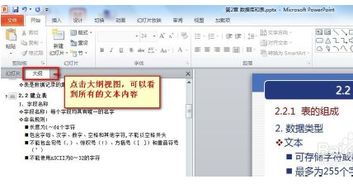
在制作ppt时,有时需要统一修改所有幻灯片的字体。手动逐一更改不仅繁琐,还容易出错。其实,ppt有简单快捷的方法可以一键更换全局字体。首先,打开需要修改字体的ppt文档。然后,找到“视图”选项卡并点击,在其下拉菜单中选择“幻灯片母版”。幻灯片母版是控制整个pp
各位小伙伴在无聊时会做些什么呢?是会选择在家打游戏还是出门玩呢。相信很多小伙伴会选择宅在家玩手机。现在手机上有非常多有趣的软件给大家在休闲时提供欢乐。在这里游戏爱好者小编给大家整理了一份《有趣软件大全》,为小伙伴们提供最实用的有趣软件以及最优质的服务。
这次小编给大家带来一系列好用的ppt制作软件,里面汇集了多种不错的ppt模板,直接去选择制作就可以了,全部都是免费的,选择好模板然后直接编辑内容导出即可,任何样式的ppt都能够快速的制作好,展示起来也会比较的详细,模板资源会不断的更新,随时可以制作ppt内容。