


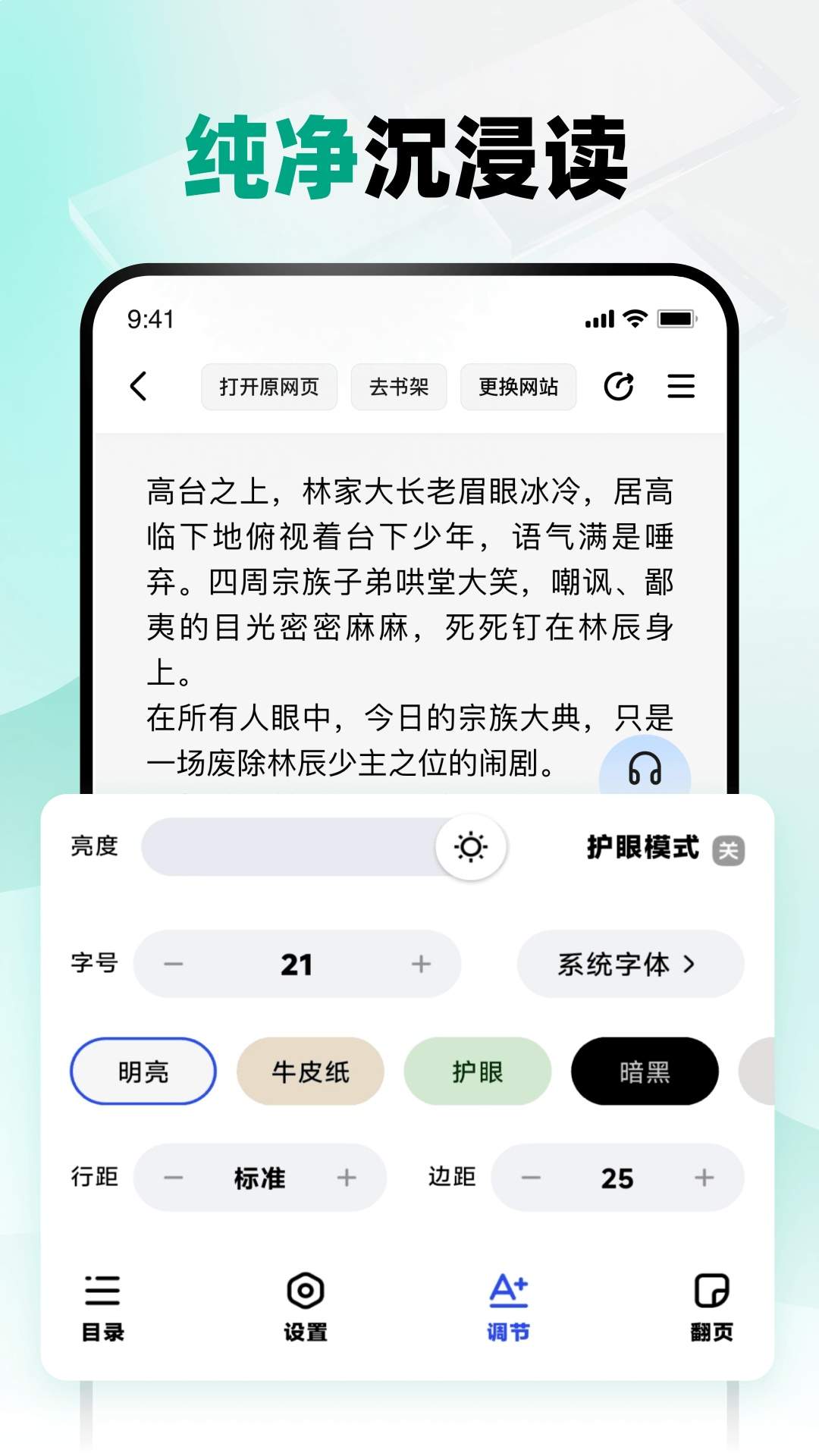

阅坊浏览器安卓版是一款主打纯净沉浸式阅读体验的垂直类小众浏览器,核心面向网文爱好者、长文阅读用户开发,不同于市面上追求全场景功能覆盖的综合浏览器,它从开发定位就围绕阅读需求做深度优化,不仅可以正常访问浏览所有互联网网页,还自带智能阅读净化功能,能够一键提取网页正文内容,自动去除广告、弹窗、无关推荐、跳转按钮等冗余内容,同时支持打开txt、epub、pdf等多种主流格式的本地电子书,还支持自定义字体、行间距、页边距、背景色,可切换多种阅读模式,适配不同尺寸安卓手机、折叠屏的显示需求,完全满足用户沉浸式阅读的需求,没有冗余推送和捆绑软件,整体体验非常清爽。

1. 基础网页浏览:打开阅坊浏览器安卓版后,可直接在首页顶部的搜索/地址栏输入目标网页链接,也可输入关键词调用内置搜索引擎查找内容,打开含长文的网页后,APP会自动识别正文区域,弹出阅读模式触发提示,点击即可进入纯净阅读状态。
2. 本地电子书阅读:点击首页左上角呼出侧边菜单栏,选择「本地书籍」选项,授权APP所需的存储权限后,APP会自动扫描手机内存储的txt、epub、pdf等格式电子书,也可手动选择文件路径打开,选中书籍后即可进入阅读界面自定义调整各项参数。
3. 自定义阅读设置:进入APP的设置界面,可提前预设好默认阅读模式、广告过滤规则、默认字体样式、背景色等参数,也可开启自动深色模式跟随系统切换,还能手动更新内置广告过滤规则,提升不同网页的广告净化效果。
1. 轻量化体积低资源占用:阅坊浏览器安卓版的安装包体积仅不到5MB,安装后占用存储空间不足10MB,日常运行时的内存占用也远低于主流综合浏览器,即便是配置较低的老旧安卓机型也能流畅运行,不会造成手机卡顿耗电。
2. 全场景无广告干扰:APP本身没有开屏广告、推送通知广告、首页推荐广告,完全没有内置商业推广内容,同时内置的智能广告过滤规则可以拦截绝大多数网页中的弹窗广告、悬浮广告、会员解锁弹窗,只保留正文内容,实现真正的无干扰阅读。
3. 阅读自定义空间充足:支持用户按照自身使用习惯调整所有阅读相关参数,可更换系统字体、调整行间距、字间距、页边距,可切换日间、夜间、护眼等多种背景主题,还支持长按翻译、全文搜索、保存网页正文等实用阅读功能,适配不同用户的阅读习惯。
1. 界面设计:8.5/10,界面逻辑简洁清晰,所有功能围绕阅读展开,没有多余的花哨设计,新用户可以快速上手,仅部分进阶功能的入口设置偏深,对纯新手不够友好。
2. 阅读体验:9.2/10,无论是网页长文净化还是本地电子书阅读,体验都远超普通综合浏览器,正文提取准确率高,参数自定义空间充足,几乎可以满足所有日常阅读需求。
3. 资源占用:9.5/10,极小的安装包和极低的运行内存占用,是这款APP的核心优势之一,对存储空间不足、配置偏低的安卓手机非常友好,后台挂着也不会消耗过多电量。
4. 广告控制:9.0/10,APP本身完全无内置广告,网页广告过滤的准确率也很高,仅少数架构特殊的网页会有漏网的广告,整体几乎不会受到广告打扰,体验非常干净。
5. 功能丰富度:7.8/10,因为主打轻量化垂直阅读,没有主流浏览器的多端同步、扩展插件、复杂视频播放、多账号体系等综合功能,更适合作为阅读专用浏览器,无法完全替代主力综合浏览器满足全场景需求。
阅坊浏览器安卓版是一款定位精准、优势突出的工具类APP,它没有盲目堆砌功能,专注解决普通浏览器阅读体验差、广告多、体积臃肿的痛点,非常适合平时喜欢在手机上读网文、公众号长文、电子书的用户使用,如果你厌倦了主流浏览器的大量推广和冗余功能,可以将它作为专门的阅读浏览器使用,作为辅助工具的体验远超同类产品,如果你只有轻度浏览需求,甚至可以直接把它作为主力浏览器使用。

手机辅助app专题合集包含众多实用软件。有清理加速类,可有效释放手机内存,提升运行速度;还有文件管理类,方便用户整理、查找手机中的各类文件。此外,像电量管理app能精准显示电量情况并优化续航,应用分身软件可实现多账号同时在线。这些辅助app从不同方面助力手机高
资源下载神器软件专题合集包含众多强大实用的下载工具。这些软件能助力用户快速、高效地获取各类资源,如丰富的影视、音乐、文档、图片等。它们具备多线程下载、断点续传等功能,可显著提升下载速度与成功率。界面简洁易操作,让不同水平的用户都能轻松上手。无论是满足学习资料需

在日常办公中,制作表格时经常需要使用斜线表头来区分行列所代表的不同类别。excel2021提供了多种绘制斜线表头的方法,操作简单且效果清晰。下面介绍几种常用的绘制技巧。方法一:设置单元格边框绘制斜线选中需要添加斜线的表头单元格,右键点击选择"设置单元格格式"。