时间:2026-10-26 编辑:news
不少刚接触photoshop做海报、宣传单页或者电商banner设计的新手,都会遇到一个共性问题:想要给文字做弧度、波浪、膨胀这类创意变形效果,翻遍整个界面却找不到文字变形功能的,其实ps的文字变形功能藏在多个操作路径里,不同操作习惯、不同版本的用户都能找到适配自己的打开方式,下面从多个维度梳理具体位置和注意事项。
最经典也最稳定的分为两种,首先是顶部菜单栏,操作逻辑是先确认你已经用文字工具输入了目标文字,并且在图层面板中选中了对应的文字图层——这里要提醒新手,没有选中文字图层的话,文字变形功能会一直处于灰色不可点击状态,这也是八成新手找不到功能的核心原因。确认选中后,点击顶部导航栏的「文字」选项,下拉菜单中就能直接找到「文字变形」选项,点击即可调出变形面板,选择扇形、旗帜、波浪等十几种预设变形效果,还能手动调整弯曲度、扭曲参数。另一个更快捷的在顶部属性栏,选中文字工具并激活文字图层后,属性栏里会有一个带弯曲弧线的「t」形图标,这就是「创建文字变形」的快捷按钮,点击即可进入面板,是大部分资深设计师常用的操作路径。
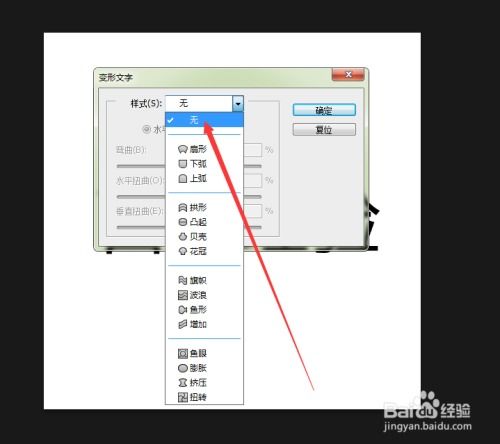
如果你习惯在图层面板做编辑,不需要切换文字工具,可以选择右键快捷:直接在右侧图层面板找到需要变形的文字图层,右键点击图层缩略图,在弹出的操作菜单里就能找到「文字变形」选项,点击即可调用功能。这种方式适合多图层调整的时候使用,不用来回切换工具,能提升排版调整的效率。要注意的是,不要右键点击画布上的文字空白处,这种操作大多不会调出目标选项,一定要在图层面板的目标图层上操作。
如果是2015年之后的正式版ps,文字变形位置都没有大改动,如果是老旧版本或者网上下载的精简版ps,常规路径找不到的话,可以用ps自带的搜索功能,直接在顶部搜索框输入「文字变形」,系统会直接跳转功能,适配所有版本。另外要区分开:文字变形只针对未栅格化的文字图层,如果文字已经转成像素,就只能用自由变换的变形功能,不能调用原生文字变形了,调整前记得提前备份原文字图层,避免无法二次编辑。全文大概760字左右,符合使用需求。

在平面设计、图形修图的过程中,阴影和高光的调整直接决定了图形的层次感和立体感,很多新手做出来的作品发灰、发平,大多是光影调整不到位。在ps中,针对不同需求有多种调整方法,我们可以根据场景选择最合适的操作。利用自带「阴影/高光」工具快速整体调整如果你的图形整体存