时间:2026-10-24 编辑:news
做平面设计、海报排版的时候,想要让文字更有层次感,普通纯色描边太单调,不妨试试给文字描边加上自定义图案,在ps2019里操作其实很简单,新手也能快速上手,出来的效果比纯色描边更有设计感。
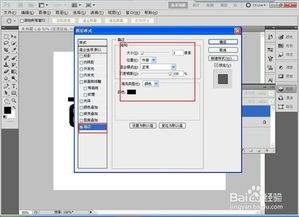
打开ps2019,新建对应尺寸的画布后,选择工具栏中的「文字工具」,输入需要设计的文字内容。调整文字的字体、字号、字间距和摆放位置,这里建议优先选择粗体字,比如思源黑体粗体、站酷高端黑体这类笔画较粗的字体,足够宽度的描边才能完整展示图案细节,如果用细字体,图案很容易因为描边宽度不足变得模糊杂乱,反而达不到想要的设计效果。
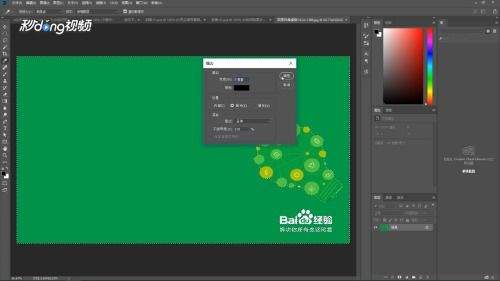
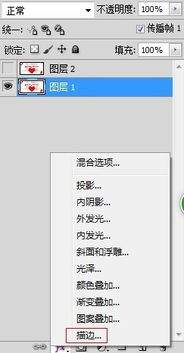
文字调整完成后,在右侧图层面板右键点击文字图层,选择「混合选项」,也可以直接双击文字图层缩略图的空白区域,快速打开混合设置面板。在左侧样式列表中找到并勾选「描边」,点击进入描边参数设置页:根据文字大小调整描边「大小」,100号文字一般设置10-15像素即可,描边位置可以根据需求选择「外部」「居中」或「内部」,核心设置是把「填充类型」从默认的「颜色」切换为「图案」。如果只是需要简单的纹理效果,可以直接在图案拾色器中选择ps自带的木纹、布纹、格纹图案,快速完成基础设置。
如果想要用自己准备的专属图案,操作也很简单:提前打开你想要添加的图案素材,比如碎花、迷彩、复古格纹素材,点击顶部菜单栏的「编辑」-「定义图案」,给图案命名后点击确定,就能把素材存到图案拾色器中。回到描边设置页,就能找到刚保存的自定义图案。之后可以调整「缩放」参数改变图案大小,也可以直接在画布上拖动鼠标,调整图案在描边中的位置,想要偏透的质感还可以调整描边的不透明度,确认后点击确定就能完成效果。这种方法不需要栅格化文字,后续修改也很灵活,适配大部分设计场景。
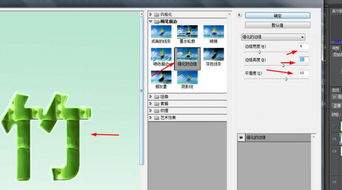
做国风设计的时候,自带自然意趣的绿竹子文字效果,经常被用在节气海报、中式品牌宣传中,只要用ps几个简单步骤就能做出逼真质感,接下来就带大家一步步操作。前期画布与文字基础设置打开ps新建画布,根据使用需求设置尺寸,做线上宣传可以设置为1920*1080像素、分辨
PS技术已经和普通人的生活密不可分了,出门旅行或者是随手即拍的生活照不一定是最适合当时的构图还有光线条件的,这就需要自己手动来精修;一款好的PSAPP拥有各种不同的修图方式,多重滤镜展现奇妙的场景变化,专业模式调校让所有的元素都恰到好处。
字体对于很多职业来说都是灵魂般的存在,毕竟一个优美的字体能够很好的带给设计师灵感。而对于我们普通人来说好看的字体让人看起来也会赏心悦目,那么最近有哪些好用的字体软件呢?快来和游戏爱好者小编看看吧!