时间:2026-10-24 编辑:news
在photoshop的设计工作中,我们经常需要将整理好的一组图层整体迁移到新建画布中,无论是拆分多版本设计方案,还是提取局部元素做二次创作,掌握正确的复制方法能避免图层合并、位置错乱等问题,接下来从不同操作场景分享几种实用方法。

如果你只是迁移少量图层,拖放法是最容易上手的选择。首先在原文件的图层面板中选中目标图层:需要连续图层可以按住shift点击首尾两个图层,选中不连续图层则按住ctrl逐个点击,选中后按住鼠标左键,直接把选中图层拖向新画布的标签位置,停留1-2秒等待新画布弹出后,再移动到画布对应位置松开鼠标,所有图层就会完整保留结构进入新画布。这种方法不需要记快捷键,直观易懂,但如果图层数量较多,容易出现软件卡顿、拖放错位的问题,更适合小体量的图层迁移。

如果两个ps文件分开放在不同窗口,拖放容易误操作,拷贝粘贴法的稳定性会更高。选中目标图层后按下ctrl+c(mac系统为command+c)完成拷贝,切换到新建画布后按下ctrl+v,所有选中的图层就会自动粘贴到新画布的图层面板中。如果需要保留图层在原画布的绝对位置,还可以使用ctrl+shift+v的原位粘贴快捷键,适合需要对齐多画布元素的设计场景,需要批量复制图层到多个新画布时,只需要重复粘贴操作即可,效率远高于反复拖放。

如果你的一组图层带有嵌套分组、剪贴蒙版、图层样式等复杂结构,怕迁移时出错,可以选择ps自带的复制图层功能。选中所有目标图层后,点击图层面板右上角的菜单按钮,选择「复制图层」,在弹出的设置窗口中,将目标文档设置为提前新建好的新画布,确认后所有图层就会无损复制过去,图层结构、样式、位置都和原图完全一致,适合大型设计项目的图层拆分操作。
不同的方法适配不同的工作场景,新手可以从基础拖放法练起,处理复杂项目时选择无损复制法,就能高效完成图层迁移。
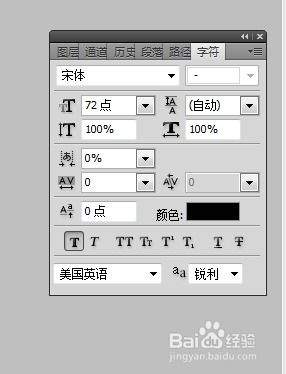
在平面设计、ui作图和照片修图的过程中,ps投影效果是提升画面层次感、拉开元素距离最常用的技巧,不少新手刚接触ps时,要么用错默认参数得到生硬假投影,要么找不到添加投影的,今天就整理了清晰的设置方法和实用调整技巧。ps添加投影效果的基础操作步骤首先打开你的ps
对于身在职场工作的我们来说,时间就是金钱,怎么来通过有效的方法来提高办事效率是我们所追求的,有一些手机软件能够帮助我们有效地提高工作效率,快速完成一些工作,非常的方便实用。在这里游戏爱好者小编给大家整理了一份《效率APP专题》,为小伙伴们提供最实用的效率APP软件以及最优质的服务。
Photoshop是Adobe家族下载人数最多,人群覆盖面最广的设计类软件,一直都是定性于各类图像的创意绘制,依托软件足够精准的色彩属性栏,使用自带一系列软件效果,第三方引入滤镜效果,添加设计师个人的创作风格融入其中,本站整理了各大历史版本Photoshop供大家自主选择下载。