时间:2026-10-24 编辑:news
秋日设计里,自带氛围感的枫叶特效背景一直是海报、社交配图的热门选择,哪怕是ps新手也能跟着步骤快速做出自然高级的效果,不用费心找素材也能搞定。
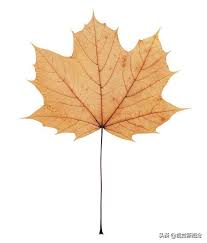
打开ps软件后,根据使用需求新建画布,如果是做社交媒体背景就选择1080*1920像素,印刷海报选择a4尺寸、300分辨率,颜色模式设置为rgb(屏幕使用)或cmyk(印刷使用)。基础底色可以直接填充柔暖的橘棕色,也可以添加线性渐变,从上到下设置为浅橙到深棕的过渡,提前营造秋日基底。如果不想手绘枫叶,可以提前下载免费商用的枫叶笔刷,导入ps的笔刷文件夹就能直接调用,比单张拼贴素材效率更高。
想要背景不杂乱,核心就是分层做层次。新建第一个图层作为近景层,选择大尺寸枫叶笔刷,拾取深酒红色,在画布的底部、左右边缘随机点击,不要排列太整齐,留出中心的空白区域放文字或主体,对过于密集的部分可以用橡皮擦擦除几处,打造错落感。再新建中景层,选择中等尺寸的枫叶,拾取橙红色,在近景层上方空隙处添加,按ctrl+t调出自由变换,旋转部分枫叶的角度,避免朝向完全一致。最后新建远景层,用小尺寸浅黄枫叶填充上方空隙,将图层不透明度降到55%-65%,打造自然景深。
排版完成后,添加渐变映射调整层,选择暖橘到深棕的渐变,将混合模式改为柔光,不透明度设为28%,统一整体色调。再新建图层填充50%灰,混合模式改为柔光,打开「滤镜-杂色-添加杂色」,设置数量为4%,勾选高斯分布与单色,给背景添加细微颗粒感,提升质感。如果想要更灵动的效果,可以在顶层用柔边黄画笔点出大小不一的光斑,混合模式改滤色,不透明度降到20%,整体检查一下层次,调整过实或过虚的部分,一张自然柔和的氛围感枫叶特效背景就制作完成了,适配各类秋日主题设计需求。

最近自带通透氛围感的水星球效果字体在设计圈刷屏,不管是科幻主题海报还是文创产品包装都很适用,新手用ps也能快速做出高级质感,今天就把详细制作步骤分享给大家。前期准备:新建画布与基础字体搭建打开ps后新建一张1920*1080像素的画布,电子使用分辨率设置为72
app制作软件是一款非常实用又强大的app制作神器。app制作软件能够为您提供多款app界面模板,您只需填入相应的信息即可快速制作专属的app。app制作软件的出现标志着每个人都能DIY制作app啦~那么app制作软件哪个好用呢?下面就给大家送上app制作
对于身在职场工作的我们来说,时间就是金钱,怎么来通过有效的方法来提高办事效率是我们所追求的,有一些手机软件能够帮助我们有效地提高工作效率,快速完成一些工作,非常的方便实用。在这里游戏爱好者小编给大家整理了一份《效率APP专题》,为小伙伴们提供最实用的效率APP软件以及最优质的服务。