时间:2026-10-24 编辑:news
在后期修图中,自然的背景虚化不仅能突出主体,还能提升画面层次感,ps中的场景模糊因为自由度高、过渡自然的特点,成为很多修图师做虚化处理的首选,不少新手对这个功能的操作逻辑还不熟悉,接下来从多个维度拆解它的使用方法。
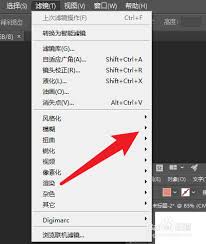
首先打开需要处理的图片,建议先复制一层原图,避免修改原图后无法回退,接着点击顶部菜单栏的「滤镜」,在下拉选项中找到「模糊」,点击子菜单中的「场景模糊」,即可进入功能编辑界面。进入后画布会默认生成一个中心锚点,右侧属性栏会弹出对应的参数设置面板,初始参数可以后续调整,不用在第一步纠结数值大小。
场景模糊和普通高斯模糊、固定光圈镜头模糊的最大区别,就是通过锚点自定义不同区域的模糊程度,灵活性更强。如果我们要实现主体清晰、背景虚化的常规效果,只需要在人物、物体等需要保持清晰的主体部分,依次点击添加多个锚点,选中每个主体锚点后,将锚点对应的模糊数值调整为0,再在需要虚化的背景区域点击添加锚点,根据想要的虚化强度,把模糊数值调整到10-50之间即可。软件会自动生成过渡自然的模糊边界,不用手动涂抹蒙版,新手也能做出均匀自然的虚化效果,不需要的锚点选中后按delete键即可删除。
完成基础分区后,还可以通过右侧参数进一步优化效果,打开「光源散景」选项后,就能调整背景光斑的范围和亮度,拍摄夜景、带点光源的人像时,开启散景能让虚化背景的光斑更柔和自然,大幅提升画面氛围感;如果需要后续二次修改,可以勾选「将蒙版存储到通道」选项,方便退出功能后再调整模糊范围。需要注意的是,不要一味追求大虚化拉高数值,过高的模糊会让画面失真,根据画面分辨率调整合适的数值,才能得到自然协调的效果。
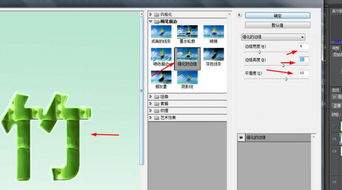
做国风设计的时候,自带自然意趣的绿竹子文字效果,经常被用在节气海报、中式品牌宣传中,只要用ps几个简单步骤就能做出逼真质感,接下来就带大家一步步操作。前期画布与文字基础设置打开ps新建画布,根据使用需求设置尺寸,做线上宣传可以设置为1920*1080像素、分辨
滤镜一直是各种照片效果的重要处理工具,普通的照片看起来干巴巴的,虽然说更为贴近真实,实际上人们都愿意看更为吸引眼球,色彩和图片构图都更为好的照片,所以还是需要在照片发布之前修一下的;滤镜app基本可以做到把当前的背景和颜色进行一键替换,让它看起来更符合当时的场景,感兴趣的用户快来下载吧。
PS技术已经和普通人的生活密不可分了,出门旅行或者是随手即拍的生活照不一定是最适合当时的构图还有光线条件的,这就需要自己手动来精修;一款好的PSAPP拥有各种不同的修图方式,多重滤镜展现奇妙的场景变化,专业模式调校让所有的元素都恰到好处。