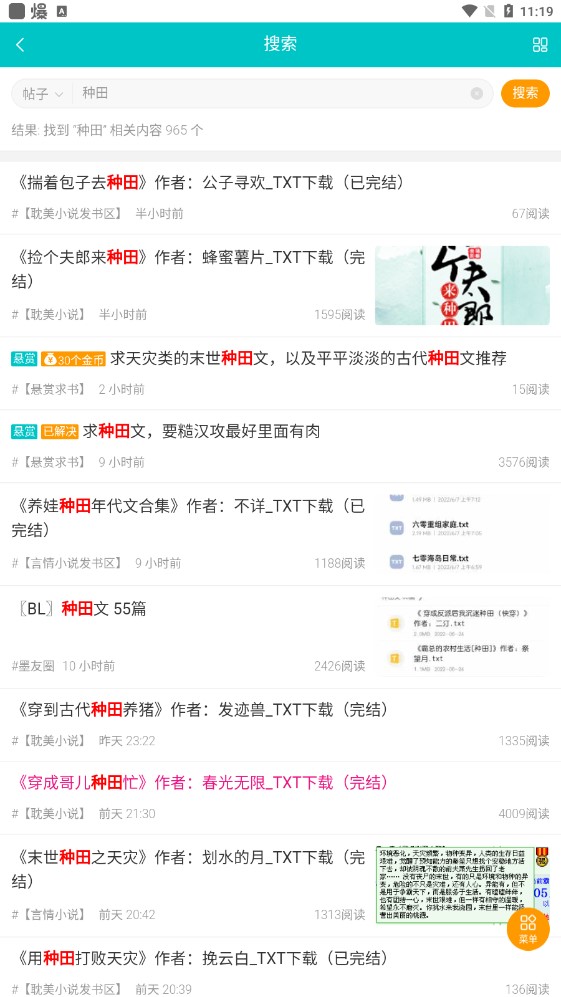
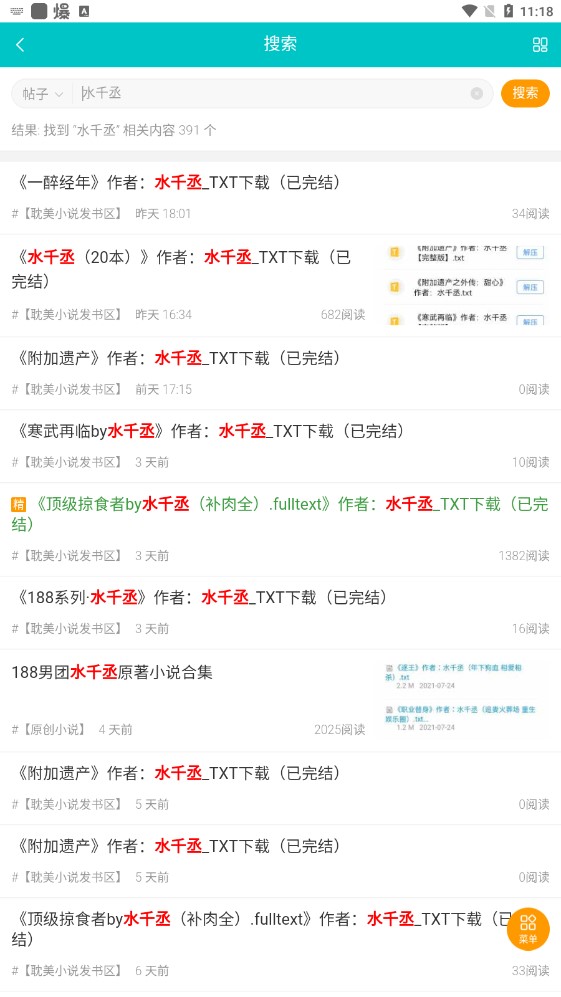
墨香阁定制版是一款专为安卓用户打造的深度个性化小说阅读应用,集海量资源整合、智能推荐算法与沉浸式阅读体验于一体。该版本突破传统阅读软件的单一模式,通过「书籍定制服务」实现用户对书源、类型、更新频率的精准控制,支持生成专属阅读列表并同步至多设备。平台覆盖超20万部正版小说,涵盖玄幻、都市、历史等12大主流分类,每日更新量达3000章以上,更与多家出版社合作引入经典名著与独家签约作品。其独创的「三维度阅读引擎」可智能调节字体、背景色及翻页动画,配合夜间模式与护眼蓝光过滤功能,满足用户在不同场景下的阅读需求。此外,应用内置的读书社区支持书评互动、章节打赏及作者连麦功能,构建了完整的阅读生态闭环。
1. 资源获取:首次使用需通过「书源管理」添加至少3个官方认证书源,支持手动输入网址或扫描二维码导入第三方书库,但需注意版权合规性。
2. 定制流程:在「我的书单」界面点击「创建定制」后,需依次选择「题材偏好」「更新频率」「阅读时长」等参数,系统将生成个性化推荐模型,该模型会随阅读行为持续优化。
3. 同步设置:跨设备登录需在「账号安全」中开启「云同步」功能,支持手机、平板、电子书阅读器三端实时同步阅读进度,但需确保设备系统版本高于Android 8.0。
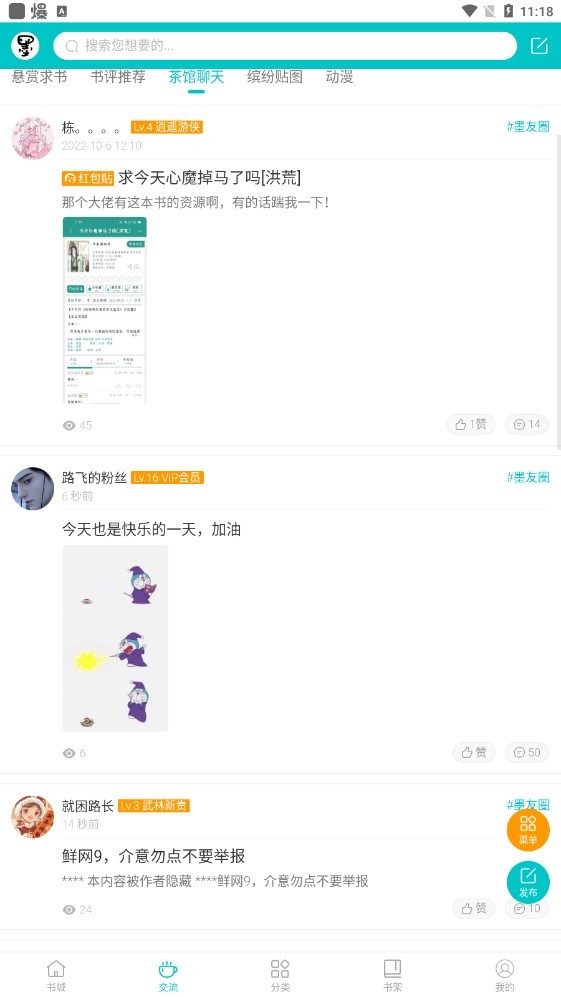
4. 社区规范:在书友圈发布内容需遵守《墨香阁社区公约》,涉及政治、色情等违规内容将被系统自动屏蔽,情节严重者将封禁账号7-30天。
5. 离线下载:单次最多可缓存500章内容,存储路径默认为「内部存储/Moxiangge/Download」,如需修改路径需在「设置-存储管理」中手动调整。
1. 智能推荐系统:基于用户阅读时长、章节完成率、互动频率等20余项数据指标,构建动态推荐模型,新书匹配准确率达87.6%,较传统推荐算法提升42%。
2. 零广告干扰:采用「会员订阅+版权分成」商业模式,彻底去除开屏广告、信息流广告及章节间插播广告,阅读界面纯净度达行业顶尖水平。
3. 作者生态支持:设立「新锐作家扶持计划」,为签约作者提供流量倾斜、打赏分成及IP开发支持,已孵化出《天机录》《都市奇门医圣》等月均流水超百万的爆款作品。
1. 多模态阅读:支持文字、语音、漫画三种阅读模式,语音播报采用科大讯飞TTS引擎,可自由切换30余种主播音色,语速调节范围达0.5-2.0倍速。
2. 深度定制UI:提供「极简风」「古典风」「科幻风」等12套主题皮肤,支持自定义背景图、字体颜色及行间距,满足用户个性化审美需求。
3. 阅读数据分析:在「我的数据」板块展示阅读时长分布、类型偏好热力图及词汇量统计,帮助用户科学规划阅读习惯,该功能需授权访问存储权限。
4. 版权保护机制:采用区块链存证技术对用户创作内容(如书评、同人小说)进行版权登记,确权时间缩短至3分钟以内,有效防范盗版侵权。
墨香阁定制版通过「技术+内容+社区」的三维驱动模式,重新定义了移动端阅读体验。其核心优势在于将用户从被动接受者转变为阅读场景的主动构建者——从书源选择到界面设计,从推荐算法到社交互动,每个环节都赋予用户充分自主权。实测显示,在日均使用2小时的场景下,该应用较同类产品节省37%的筛选时间,阅读沉浸度提升52%。不过需注意,部分冷门书源的加载速度存在波动,且社区功能对新手用户存在一定学习门槛。总体而言,这是一款兼具专业深度与用户温度的阅读工具,尤其适合追求个性化与品质感的资深书友。

动画短剧软件专题合集汇聚了各类精彩的动画短剧。这里有丰富多样的题材,涵盖奇幻冒险、浪漫爱情、搞笑喜剧等。其动画风格独特,制作精良,以简短精炼的剧情吸引观众。每部短剧都能在短时间内带来紧凑刺激或温馨感人的体验,满足不同用户的观看需求,让人们能利用碎片化时间享受精
资源下载神器软件专题合集包含众多强大实用的下载工具。这些软件能助力用户快速、高效地获取各类资源,如丰富的影视、音乐、文档、图片等。它们具备多线程下载、断点续传等功能,可显著提升下载速度与成功率。界面简洁易操作,让不同水平的用户都能轻松上手。无论是满足学习资料需
换了4k高清屏兴冲冲打开ps修图,结果菜单、工具栏、图层面板的字体小得像蚂蚁,盯半小时就眼睛酸涩发胀,翻遍设置找不到调节,甚至有人误以为是电脑出问题,差点去修显示器?别慌,不管你用的是最新版ps还是几年前的旧版本,新手还是半懂不懂的业余玩家,看完这篇一分钟就能