不少朋友都喜欢使用Photoshop软件,那么大家清楚ps抠图边缘的简单操作吗?若还不了解,就来学习学习ps抠图边缘的处理方法吧!

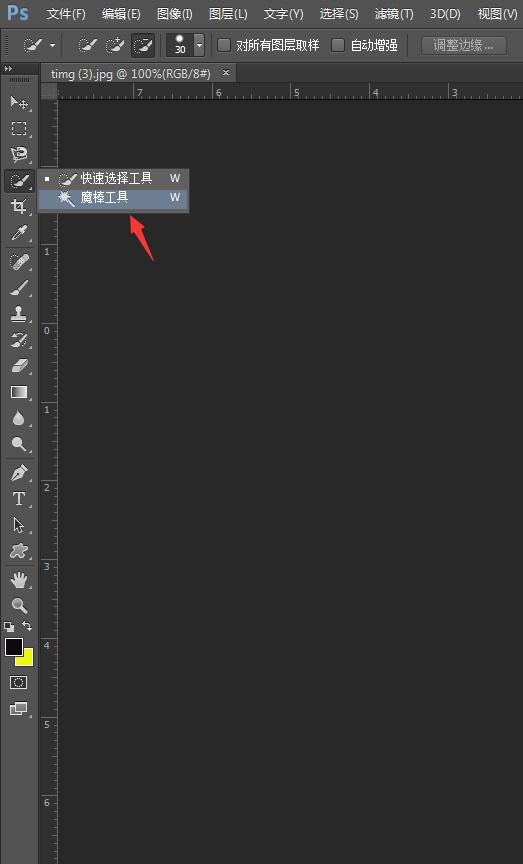
1、首先打开ps,再将图片打开,接着在左侧的工具栏中找到魔术棒工具
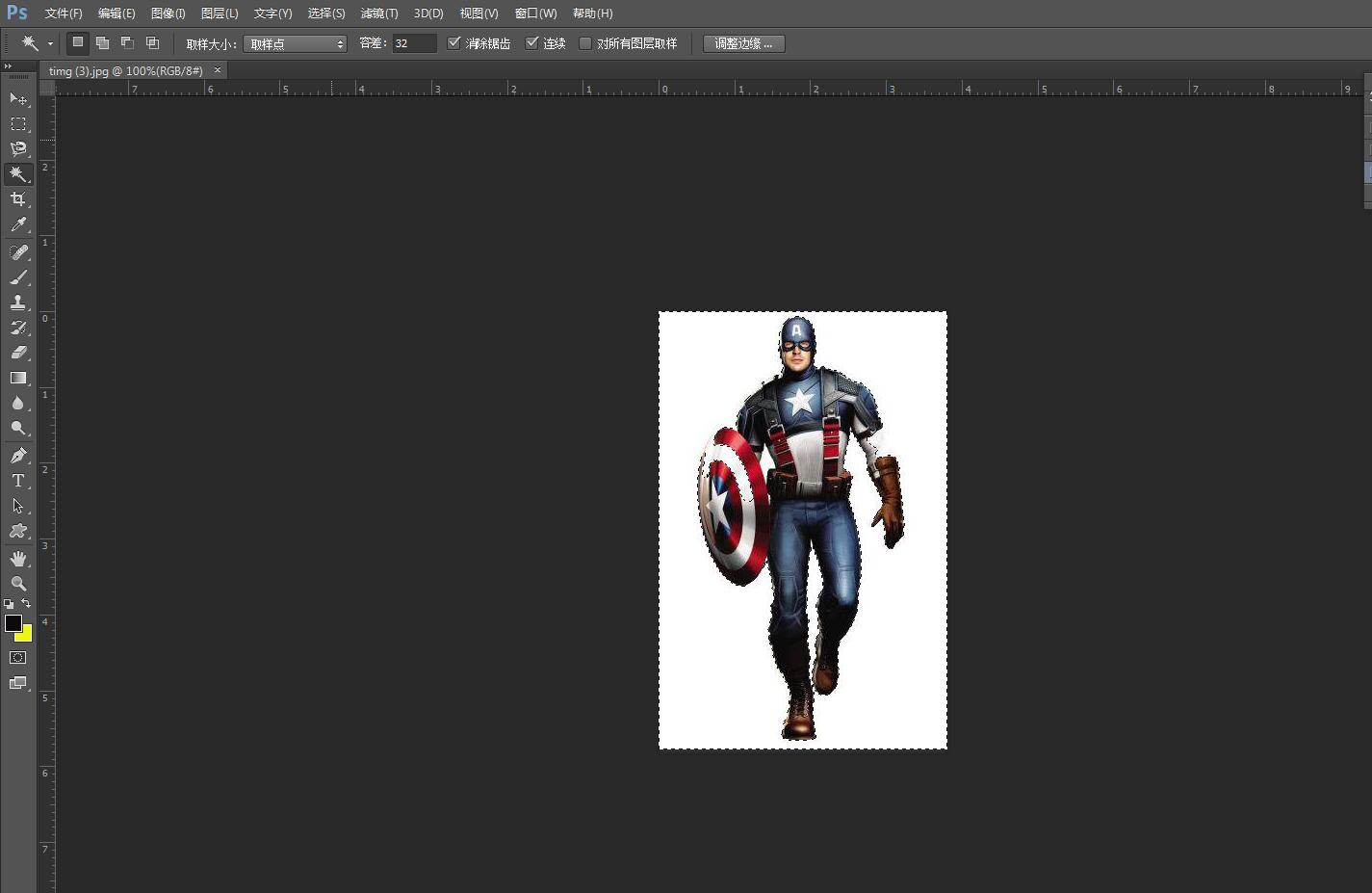
2、再用鼠标左键点击图片,然后就可以得到背景的选区
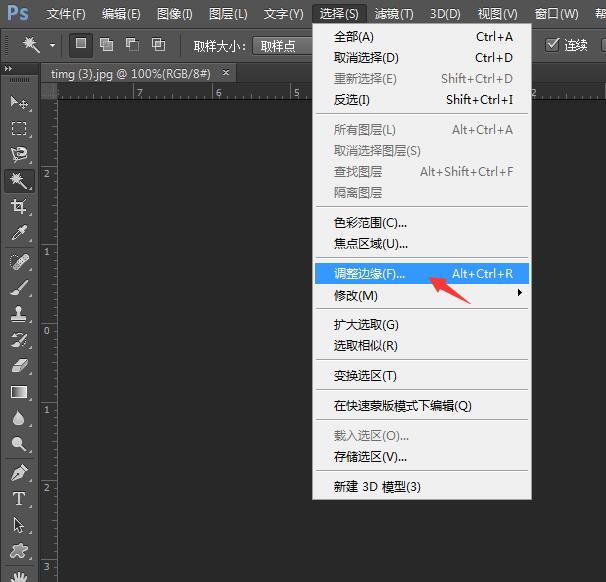
3、再按下Ctrl+shift+I反选,接着在上面的菜单栏中点击选择→调整边缘
ps相关攻略推荐:
ps如何调节图层透明度?_ps调节图层透明度步骤一览
ps图层透明度怎么调节?图层透明度调节方法介绍
ps怎么用椭圆工具来抠图?_椭圆工具抠图的操作步骤一览
ps软件怎么抠图?_画布颜色设置方法一览
ps画布颜色怎么设置?设置画布颜色指南分享
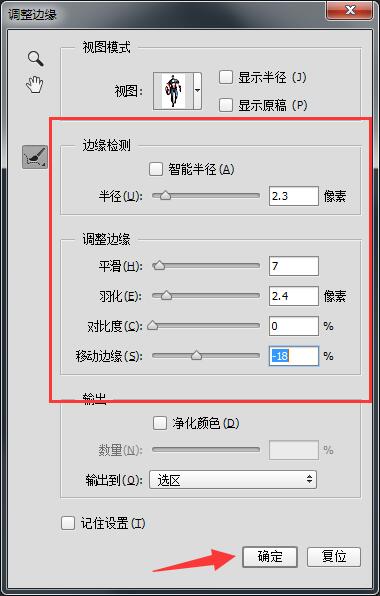
4、然后在弹出的对话框内设置一下参数,设置好参数之后,点击确定,然后就可以看到最后的抠图效果
以上就是我为大家分享的全部内容了,更多软件教程可以关注游戏爱好者