
时间:2022-09-23 编辑:笑话
很多用户在电脑中得到文本复印件之后发现复印件图片太黑了,那么怎么将其处理成又亮又清晰呢,下面就来教大家用PS来快速调整。
我们以下面的这张合同复印件为例子:

1、将复印件的图片导入到PS中后,直接按【图像】-【编辑】-【色阶】,或者快捷键CTLR+L

2、在色阶中点击三根吸管中的最右边白色吸管,并吸取复印件的背景,接着点击最左边的黑色吸管,吸取文本颜色。

3、之后点击确定,这样一来整张复印件就的亮堂许多。
4、当然了处理好之后里面的文本内容太过于模糊那就首先按CTRL+J单独复制出一个图层来。
5、使用【滤镜】-【其他】-【高反差保留】,并保留1个像素点,然后点击确定。
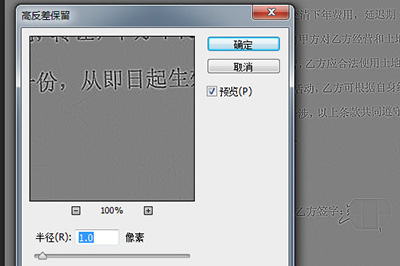
6、最后一步,将图层的混合模式改为【线性光】。

PS相关攻略推荐:
7、如此一来复印件的文本就又亮又清晰,看的清清楚楚。

以上这几个步骤就是将复印件增亮并调清的方法了,非常的简单,如果你手头中还有什么复印件,就赶紧按照上面的方法去操作吧。

在设计领域,方格条纹效果图片常常能为作品增添独特的视觉魅力。今天,就让我们一起来学习如何用photoshop(简称ps)制作出令人满意的方格条纹效果图片吧。准备工作首先,确保你已经安装了photoshop软件。打开软件后,创建一个新的文档,根据自己的需求设置文



