时间:2022-09-21 编辑:笑话
一些网友表示还不太清楚Adobe Photoshop怎么安装新字体的相关操作,而本节就介绍了Adobe Photoshop安装新字体的详细操作方法,还不了解的朋友就跟着小编学习一下吧,希望对你们有所帮助。
Adobe Photoshop安装新字体的详细操作方法

操作方法一
1、找到你想要安装的字体,这里选择的是新蒂小丸子字体。
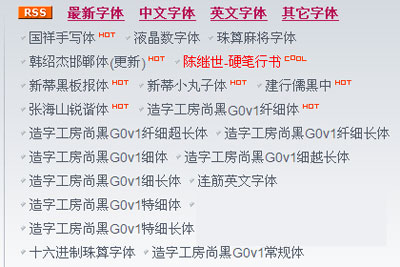
2、下载字体,然后选择打开文件夹,我一般情况下不选择直接解压,打开文件夹找到字体。


3、在字体旁边新建一个文件夹,然后将压缩包拖入字体文件夹中,解压。这样做的原因是怕有时我们下载的字体附带多个文件,会让电脑一团糟。


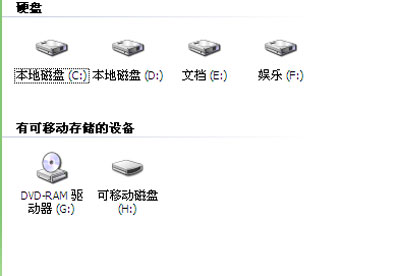
4、然后点击我的电脑——c盘——windows——fonts,打开fonts文件夹,把刚才解压的字体复制进去就行了。


5、然后就可以打开软件体验刚才导入的字体。

操作方法二
1、打开控制面板,选择字体。
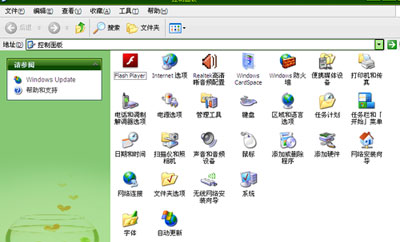
2、点击文件——添加字体。

3、在文件夹中找到要导入的字体。点击确定,字体自动安装。
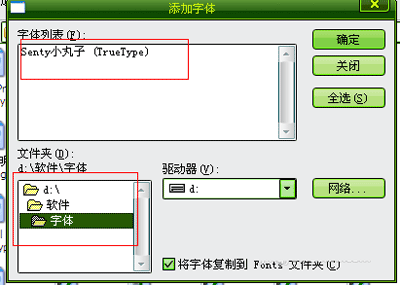

4、打开Adobe Photoshop软件,点击文字工具,然后选择刚才导入的字体,体验一下吧。


Adobe Photoshop相关攻略推荐:
Adobe Photoshop怎样制作一个公章?绘制一个公章教程分享
Adobe Photoshop怎么给图片局部加上纹理?将图片局部添加纹理方法介绍
Adobe Photoshop怎么绘制抽象涡轮?制作抽象涡轮教程分享
才接触Adobe Photoshop软件的各位伙伴,学完本文Adobe Photoshop安装新字体的详细教程,是不是觉得以后操作起来会更容易一点呢?
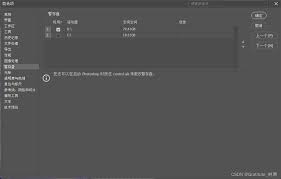
当photoshop提示暂存盘已满时,别着急,有多种方法可以解决。首先,了解暂存盘的作用。photoshop在运行过程中会将一些临时数据存储在暂存盘中,当暂存盘空间不足就会出现问题。解决方法之一是清理暂存盘。在photoshop中,选择“编辑”>“首选项”>“