时间:2023-03-27 编辑:笑话
使用Adobe Photoshop的很多朋友表示,不知道怎么能将图片局部加上纹理,下面就是,一起去看看吧。

我们需要先打开Adobe Photoshop软件,随便用一种图片作为例子,用Ctrl+O打开。

然后我们把人物皮肤调节得更加清晰,点击菜单栏【滤镜】→【锐化】→【智能锐化】。

这时弹出智能锐化窗口,对参数进行相应调整后点击【确定】。

接着我们点击【滤镜】→【滤镜库】,在纹理一栏选择【纹理化】,纹理类型选择【砂岩】,然后根据具体图片进行相应参数调整后点击【确定】退出。


如图,整张图片已经添加上纹理了,但是我们的目的只想让人物的皮肤添加纹理效果,多余的部分怎么去掉呢?

Adobe Photoshop相关攻略推荐:
Adobe Photoshop怎么绘制抽象涡轮?制作抽象涡轮教程分享
Adobe Photoshop玻璃瓶尺寸如何标注?玻璃瓶尺寸标注流程图文介绍
Adobe Photoshop艺术效果广告字体如何设置?艺术效果广告字体设置流程介绍
这时候我们为图层添加图层蒙版,将前景色调为黑色,使用画笔工具对多余的部分进行涂抹即可。

最终效果出来啦。

上文就是关于,你们是不是都学会了呀!
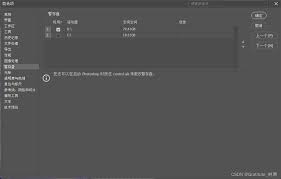
当photoshop提示暂存盘已满时,别着急,有多种方法可以解决。首先,了解暂存盘的作用。photoshop在运行过程中会将一些临时数据存储在暂存盘中,当暂存盘空间不足就会出现问题。解决方法之一是清理暂存盘。在photoshop中,选择“编辑”>“首选项”>“