
时间:2022-09-18 编辑:笑话
有很多小伙伴反映说,自己还不晓得华为3Ds MAX如何生成几何体截面的二维图形的操作,而下文就介绍了3Ds MAX生成几何体截面的二维图形的操作步骤,有需要的伙伴可以参考哦。
3Ds MAX生成几何体截面的二维图形的操作方法

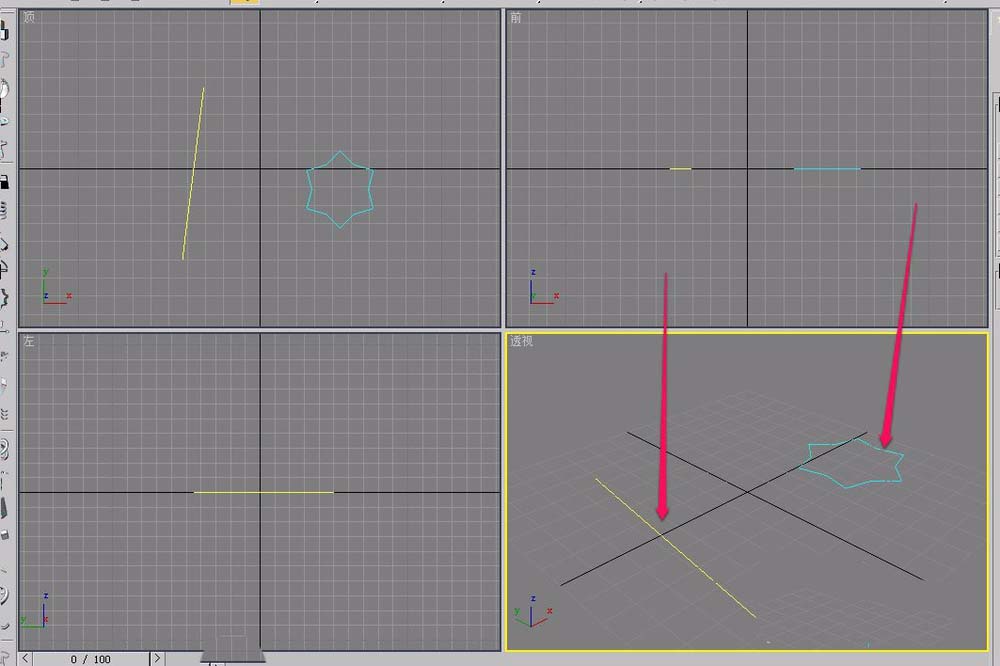
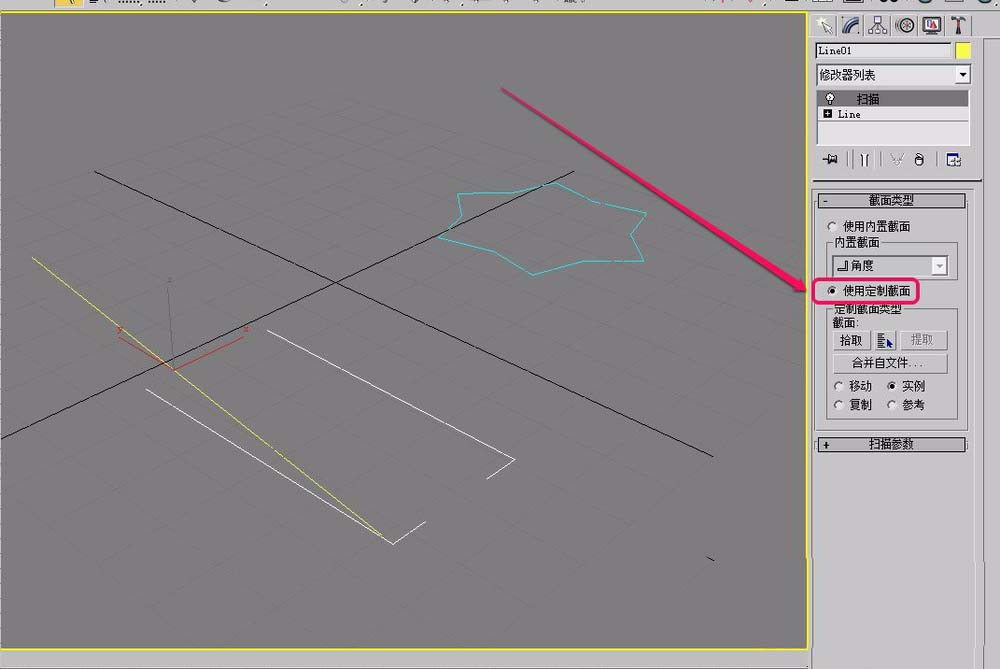
打开3Ds MAX软件,在视图里创建若干平面图形。1条直线,1个多边形。
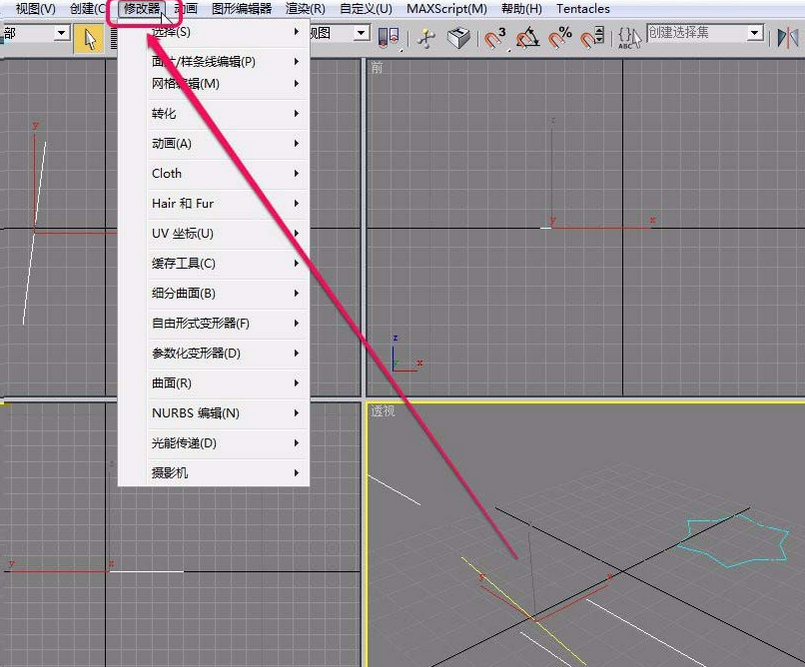
选中直线,打开“修改器”菜单。
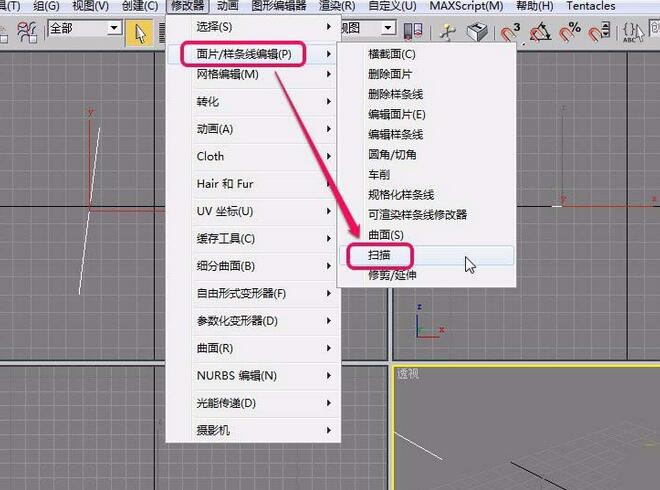
选择“面片/样条线编辑”中的“扫描”命令。
打开“修改”选项卡中的“截面类型”卷展栏。
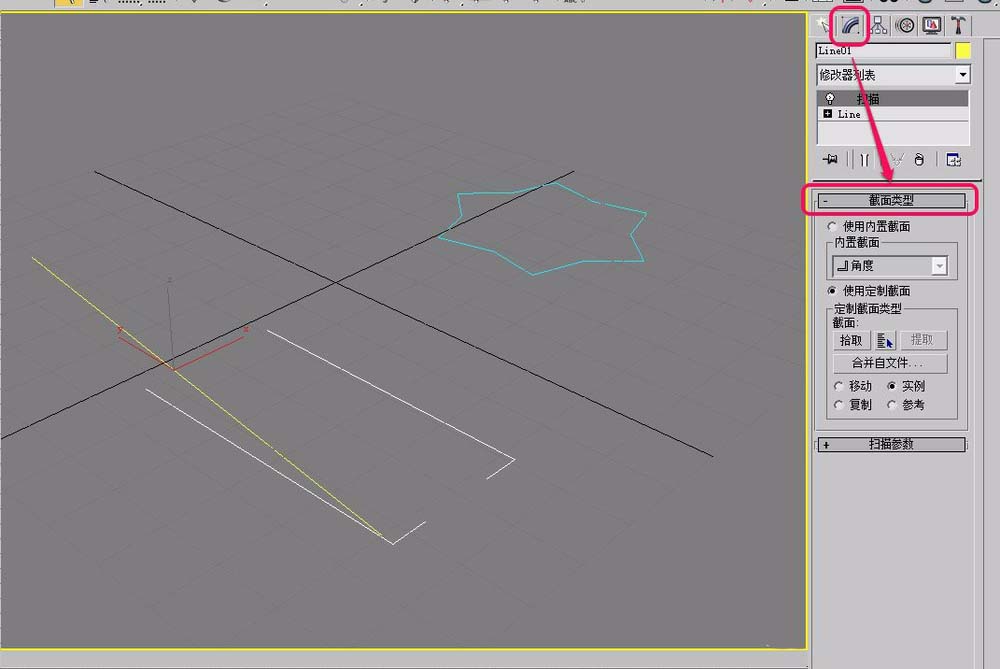
选择“使用定制截面”选项。
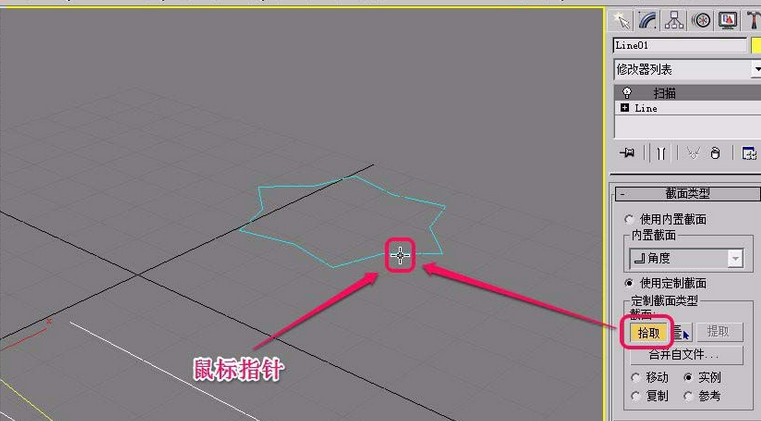
单击“拾取”按钮,将鼠标指针移动到多边形上面。当指针变成图示的样子后,单击鼠标。
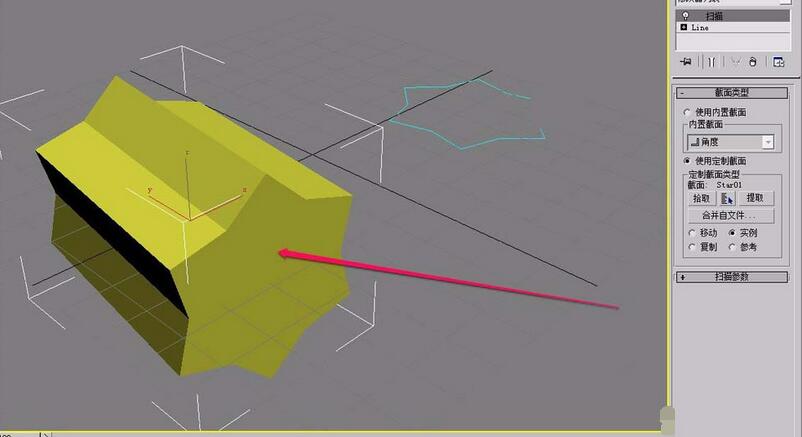
可以看到,几何体的截面是我们自定义的多边形样子。
3Ds MAX相关攻略推荐:
3Ds MAX怎么用Trim进行样条线剪切?使用Trim剪切样条线方法讲解
还不了解3Ds MAX生成几何体截面的二维图形的详细操作的朋友们,不要错过小编带来的这篇文章哦。

在当今数字化时代,智慧职教mooc官方网站作为重要的在线学习平台,为广大学习者提供了丰富多样的优质课程资源,助力职业教育迈向新高度。智慧职教mooc在线学习平台汇聚了众多领域的专业课程。无论是热门的计算机技术、电子商务,还是传统的机械制造、护理医学等,都能在这



