时间:2022-09-17 编辑:笑话
刚入手 3Ds MAX的朋友,还不太了解使用Trim进行样条线剪切,小编今天就带来 3Ds MAX使用Trim进行样条线剪切的具体操作教程,感兴趣的小伙伴们一起学习一下吧!
3Ds MAX使用Trim进行样条线剪切的具体操作讲述

1、首先将两条相交的样条线附加在一起,进入样条线层级
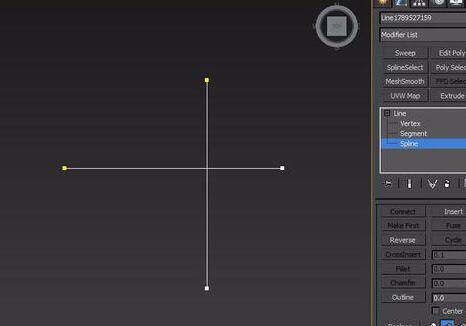
2、选中Trim 选项 ,选择后在单机要剪切掉的样条线
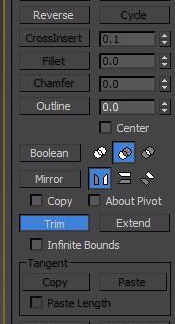
3、两条线一定要在同一平面上才能相互剪切,要附加在一起的前提。
3Ds MAX相关攻略推荐:
3Ds MAX用Trim进行样条线剪切怎么操作?使用Trim进行样条线剪切教程分享
学完本文3Ds MAX使用Trim进行样条线剪切的具体操作内容,是不是觉得以后操作起来会更容易一点呢?

在出行过程中,铁路12306为残疾军人及重点旅客提供了贴心且便捷的服务。对于残疾军人购买车票,铁路12306有着明确规定。残疾军人凭借有效证件可享受优惠票价。在购票时,可通过12306官方网站、手机客户端等多种渠道进行操作。在网站上,按照正常购票流程,选择车次