时间:2022-09-16 编辑:笑话
今天普及一下有关3Ds MAX的相关操作,想要了解如何保存选定对象吗?下面就是3Ds MAX保存选定对象的详细步骤,去了解了解,相信是值得伙伴们学习的哦。
3Ds MAX保存选定对象的详细步骤

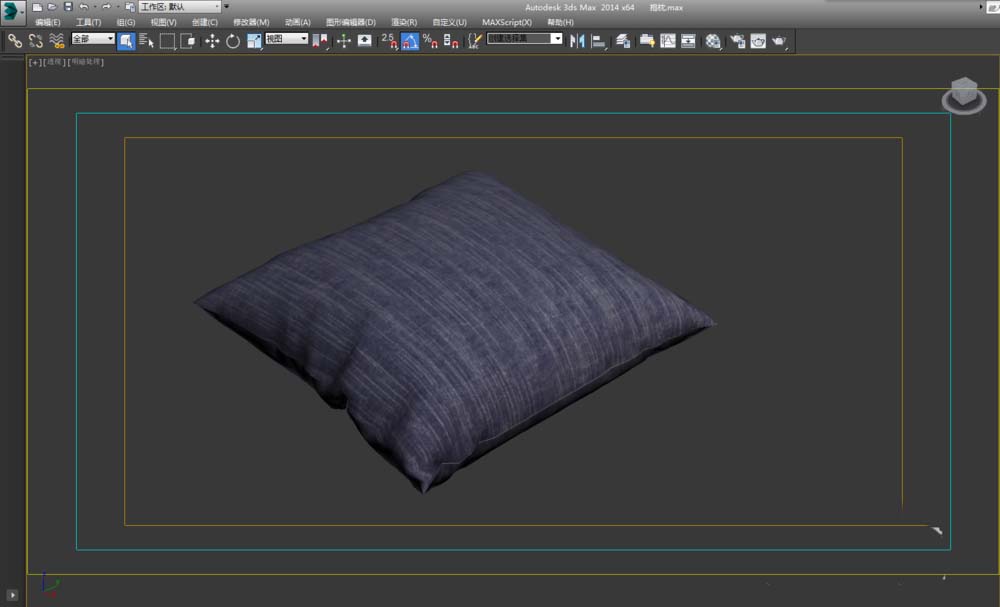
首先打开一个模型,保存自己想要的其中一个模型,这儿以保存抱枕为例子

选定抱枕,发现同时选中了很多物体,在组里面选择打开

再次选择抱枕,点击3Ds MAX图标,在左边的另存为中选择保存选定对象

在文件另存为窗口命名文件为抱枕,点击保存

保存完毕,预览文件,重新打开刚保存的抱枕模型。
3Ds MAX相关攻略推荐:
3Ds MAX怎样使用移动工具进行复制?用移动工具进行复制方法一览
上文就讲解了3Ds MAX保存选定对象的详细步骤,希望有需要的朋友都来学习哦。

在信息时代,小红书已成为许多人获取生活灵感、时尚美妆资讯、美食推荐等各类内容的热门平台。而使用网页版电脑端登录小红书,能带来更便捷的浏览体验。要快速登录小红书网页版,首先需在电脑浏览器中输入“小红书网页版官方首页”的网址。准确输入网址后,即可进入小红书网页版的