
时间:2023-03-31 编辑:笑话
一些网友表示还不太清楚3Ds MAX快速建模推拉门的操作步骤,而本节就介绍了3Ds MAX快速建模推拉门的简单操作,还不了解的朋友就跟着小编学习一下吧,希望对你们有所帮助。
3Ds MAX快速建模推拉门的操作步骤

首先打开3Ds MAX软件,新建一个空白文档。

打开“创建”选项卡,选择“几何体”项。

选择“门”选项,单击“推拉门”按钮。

打开“名称和颜色”卷展栏,选择门的颜色。

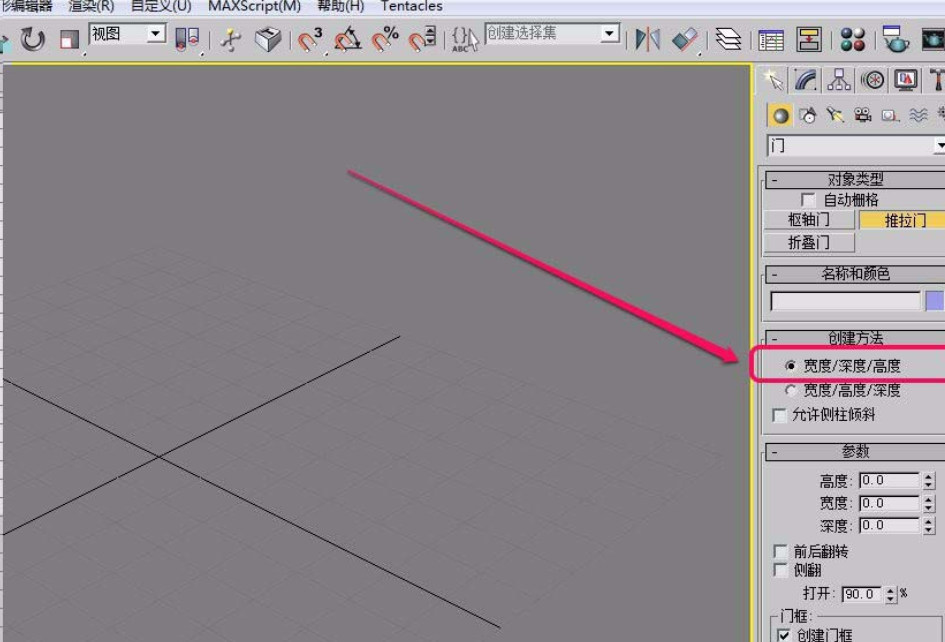
打开“创建方法”卷展栏,选择“宽度/深度/高度”选项。选择这一选项的意思是,把要按照宽度-深度-高度的顺序来创建推拉门。
在“透视”视图中,按住鼠标键不松手,沿黄色箭头的方向拖动鼠标,创建弧推拉门的宽度。
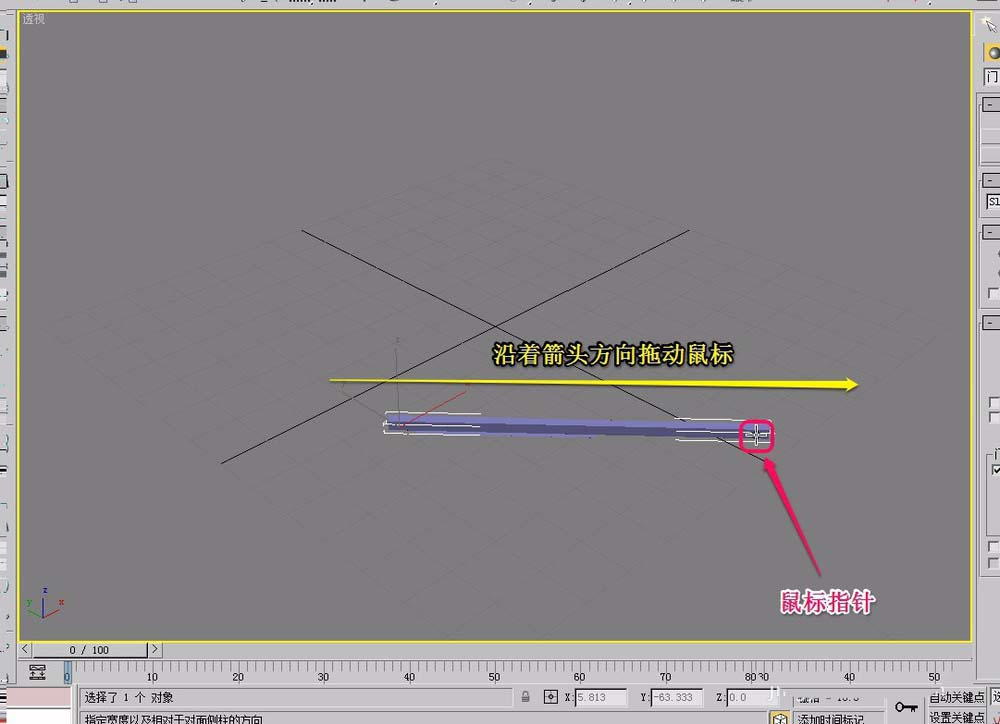
继续沿着黄色箭头的方向拖动鼠标,创建出推拉门的深度。

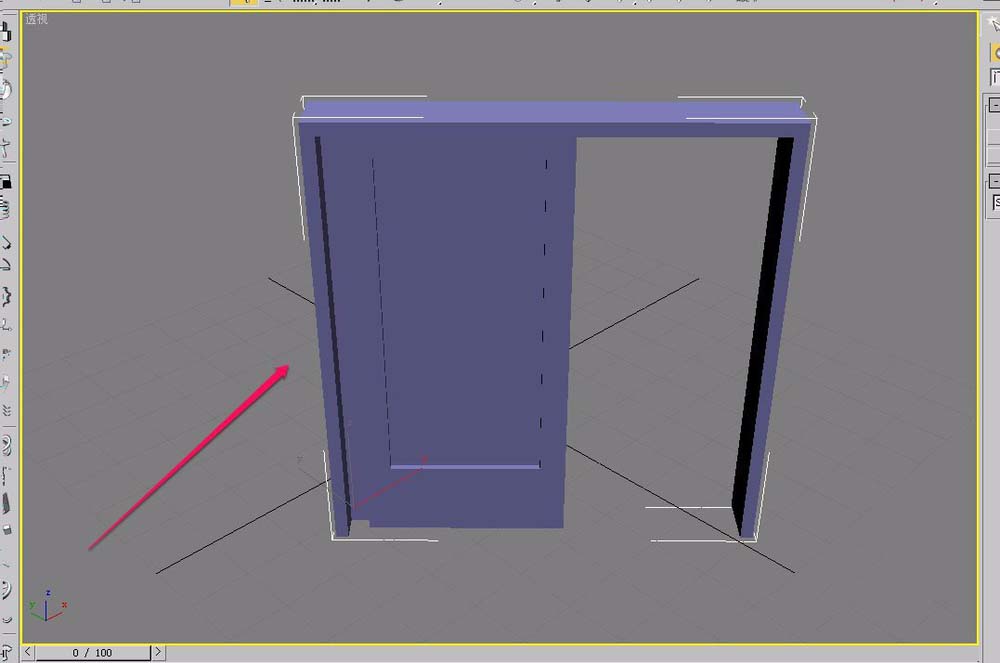
沿黄色箭头的方向继续拖动鼠标,创建出推拉门的高度。

这就制作出了一个推拉门。
3Ds MAX相关攻略推荐:
3Ds MAX怎么做出立体灯笼模型?制作立体灯笼模型教程分享
3Ds MAX怎样使用移动工具进行复制?用移动工具进行复制方法一览
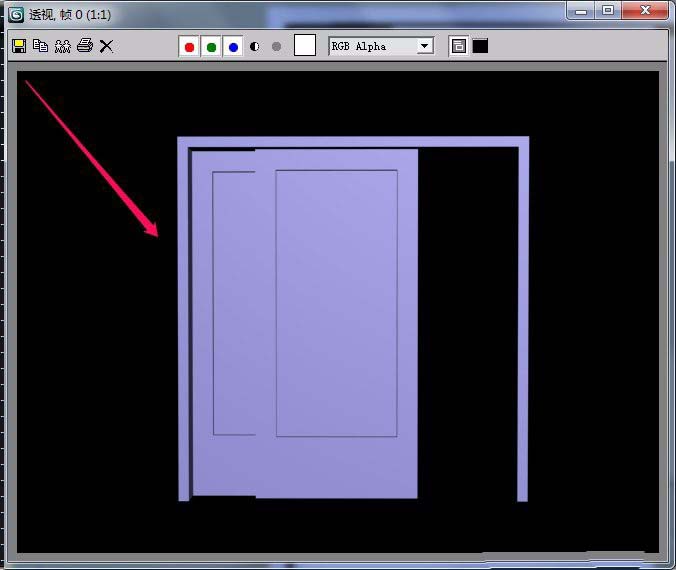
推拉门渲染效果如图。
上文就讲解了3Ds MAX快速建模推拉门的操作流程,希望有需要的朋友都来学习哦。

在日常使用vivo浏览器时,很多用户都有下载图片的需求,而下载后的图片该如何查看呢?下面就为大家详细介绍。下载图片路径首先,了解图片下载后的保存位置很重要。一般情况下,vivo浏览器下载的图片会保存在手机的“文件管理”中的“所有文件”里的“vivo浏览器”文件



