时间:2023-04-09 编辑:笑话
如今很多朋友在使用win10系统,不过部份朋友在操作时表示还不会使用虚拟光驱,为此,面小编就分享了win10系统使用虚拟光驱的操作步骤,一起来看看吧!
win10系统使用虚拟光驱的操作步骤

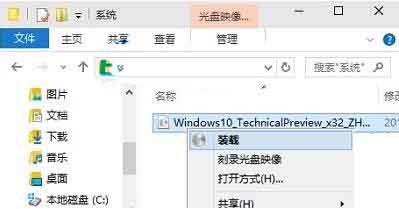
1、win10预览版系统的虚拟光驱在程序和功能中是看不到的,您需要的时候,他会随时出现,不相信,您对这电脑上的镜像文件,单击鼠标右键,菜单中选择“装载”,镜像文件是不是马上被打开了?如图所示:
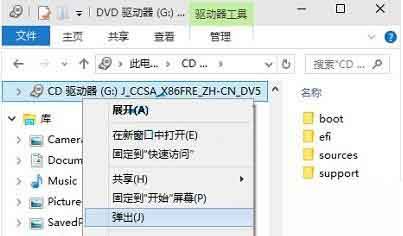
2、不再需要他的时候,只要对着文件资源管理器导航窗格中的虚拟光驱,单击鼠标右键,菜单中选择“弹出”,您会发现它悄无声息的离开了,正如它悄悄地来一样。是不是很贴心?如图所示:
温馨提示:
1、Win10虚拟光驱不支持加密的光盘镜像,仅支持标准的iso镜像文件。
2、Win10虚拟光驱不支持重启电脑自动加载光盘镜像,也就是说不能用来重装系统。
win10相关攻略推荐:
win10系统虚拟机不能连接网络什么原因?不能连接网络处理方法讲解
小白一键重装系统win10怎么操作?小白一键重装系统工具使用教程分享
win10系统文件夹固定到任务栏怎么操作?文件夹固定到任务栏教程分享
以上这里为各位分享了win10系统使用虚拟光驱的操作步骤。有需要的朋友赶快来看看本篇文章吧。

windows10系统外置声卡驱动怎么安装:win10外置声卡驱动安装即插即用与厂商工具在windows10系统中安装外置声卡驱动,有多种方式可供选择,即插即用功能和厂商工具都能帮助我们顺利完成安装。即插即用当你将外置声卡连接到电脑后,系统可能会自动识别并尝试