时间:2023-03-28 编辑:笑话
修改图片文字很简单,会用到ps的几个工具都完事了。接下来就是游戏爱好者小编精心整理的一些关于ps怎样用工具修改图片文字的相关资料,供你参考。
1、用PS打开要处理的图片。

2、选择“工具栏”中的“仿制图章工具”。
3、接着按下键盘上的“ALT”键,并用鼠标点击选择要仿制的位置。然后拖动鼠标进行涂膜,就会发现文字消失在背景中啦。
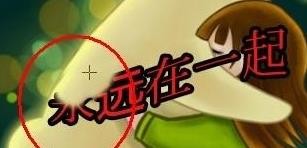
4、通过不断的改变仿制位置来涂抹,最后达到如图所示的效果,就表明文字已基本完全消失在背景中啦。

5、接下来选择“工具栏”中的“横排文字工具”。
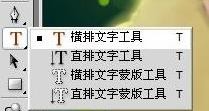
6、点击绘图区域,并输入文字
7、然后“栅格化”该文字图层,右击该文字图层,选择“栅格化文字”项。
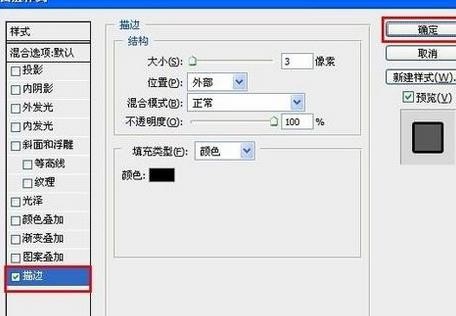
8、最后为该文字图层设置样式:
双击该文字图层,在打开的“图层样式”窗口中,应用样式来美化文字。
ps相关攻略推荐:
以上就是小编为您带来的全部内容,更多资讯关注游戏爱好者。

在设计领域,方格条纹效果图片常常能为作品增添独特的视觉魅力。今天,就让我们一起来学习如何用photoshop(简称ps)制作出令人满意的方格条纹效果图片吧。准备工作首先,确保你已经安装了photoshop软件。打开软件后,创建一个新的文档,根据自己的需求设置文