时间:2023-03-28 编辑:笑话
分类:图书阅读
大小:41.35MB
语言:中文
在wps2019中怎样隐藏文字的操作教程呢?下面就为大家分享,有需要的可以来了解了解哦。
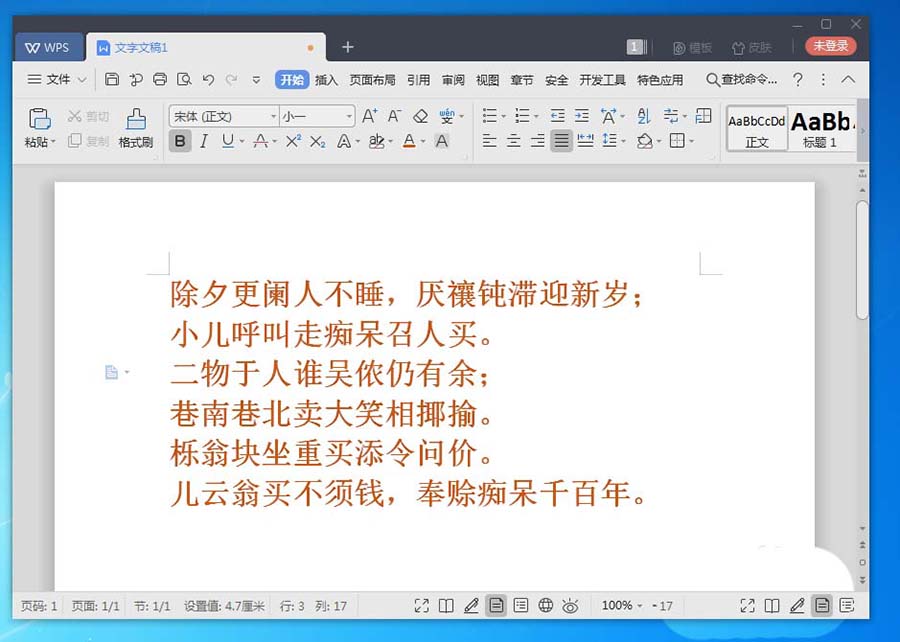
首先打开wps2019。
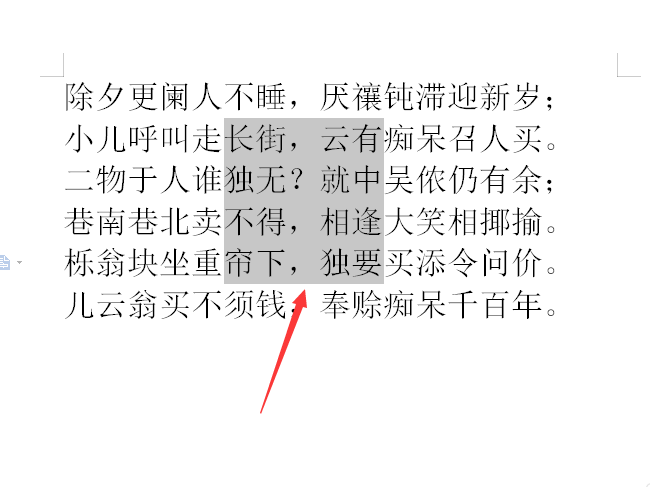
在里面将要隐藏的文字部分选中。
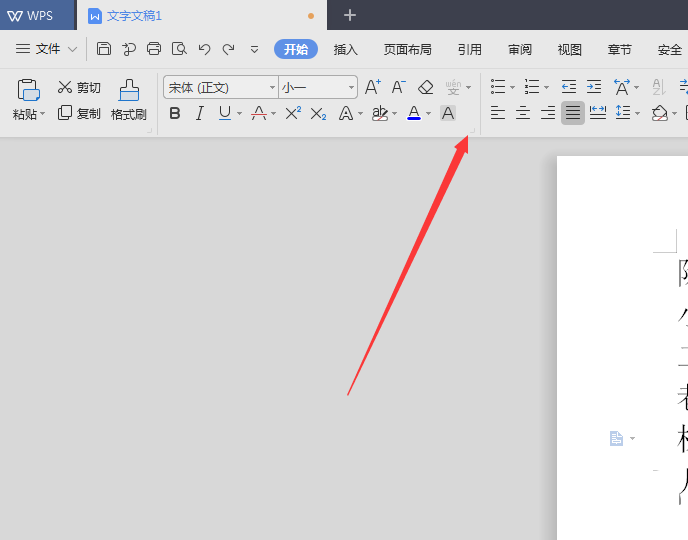
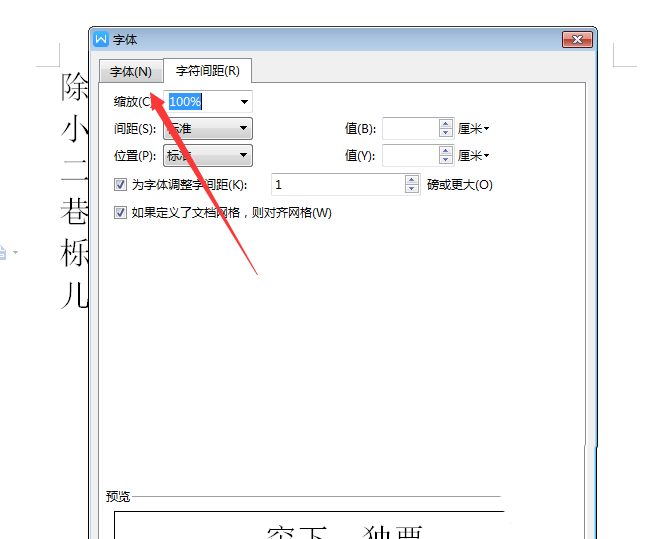
点击文字功能区域的右下角按钮。
之后再打开的窗口中,点击字体选项。
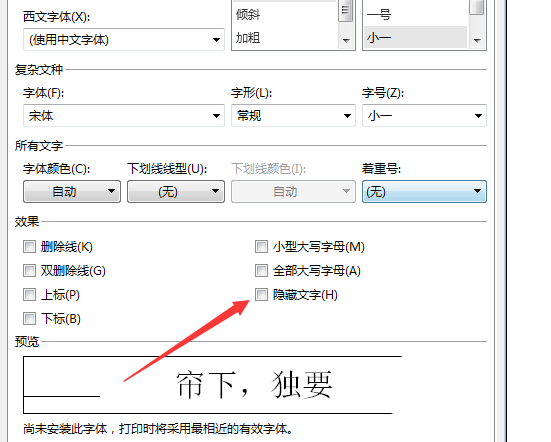
然后再里面的效果中,勾选隐藏文字选项。
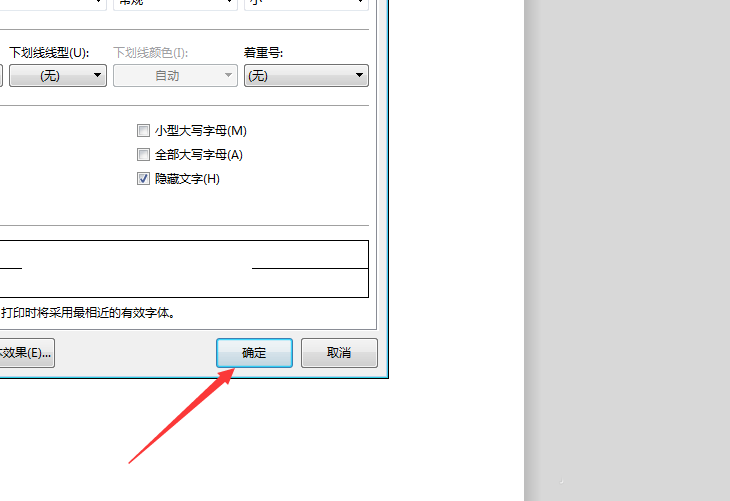
点击下面的确定按钮。
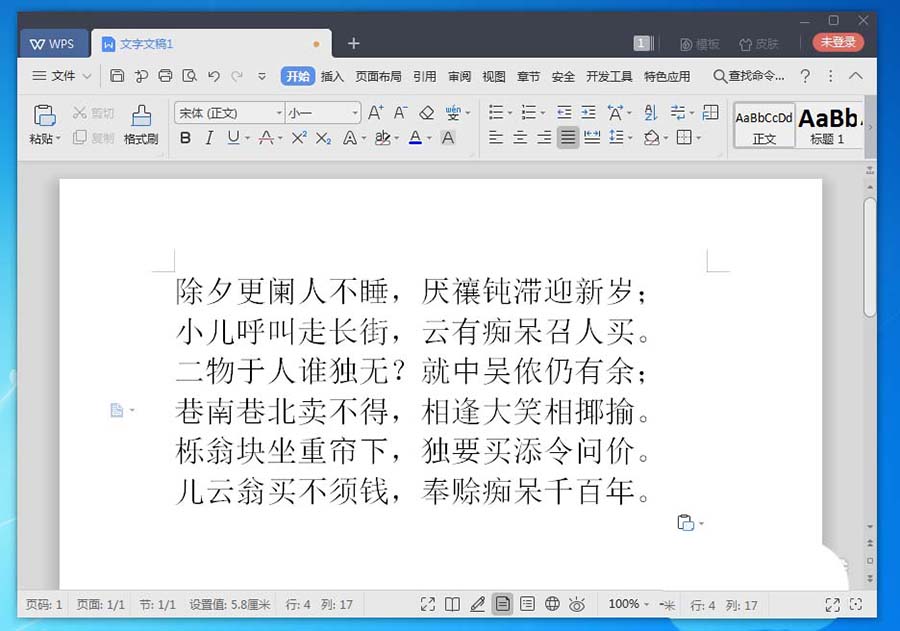
最后就能看到隐藏文字成功,但是显示的时候会将隐藏位置顶格显示。
wps相关攻略推荐:
wps2007怎么创建表格?制作表格教程分享
wps2007怎么将一整页删除?把一整页删除流程介绍
wps2019如何创建文件?新建文件方法介绍
上面就是小编为大家带来的wps2019隐藏文字的操作流程,一起来学习学习吧。相信是可以帮助到一些新用户的。
在设计领域,方格条纹效果图片常常能为作品增添独特的视觉魅力。今天,就让我们一起来学习如何用photoshop(简称ps)制作出令人满意的方格条纹效果图片吧。准备工作首先,确保你已经安装了photoshop软件。打开软件后,创建一个新的文档,根据自己的需求设置文
动作冒险 | 74.42MB
时间:12-27
体育游戏 | 45.64MB
休闲益智 | 95.5MB
卡牌对战 | 97.57MB
卡牌对战 | 79.17MB
卡牌对战 | 74.05MB