时间:2023-03-25 编辑:笑话
一些网友表示还不太清楚dreamweaver cs6中插入注释.的相关操作,而本节就介绍了dreamweaver cs6中插入注释的简单操作,还不了解的朋友就跟着小编学习一下吧,希望对你们有所帮助。

首先我们需要先打开dreamweaver cs6软件
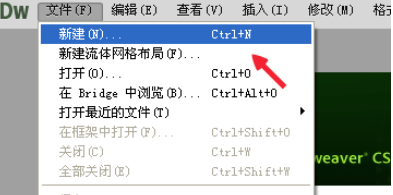
打开软件之后,我们点击文件,新建的按钮
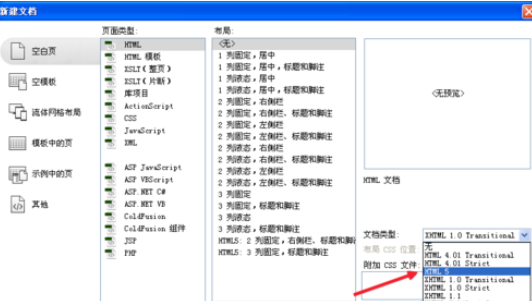
然后我们选择HTML,在右下角,我们选择HTML5,然后我们点击下边的创建即可
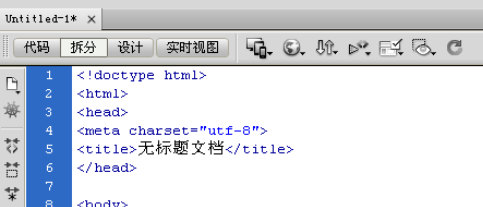
接着我们在代码区怎么点击注释呢,我们在boby之间输入点东西,加入标签,是文字加粗
这时我们加入注释的方法就是,选择我们加入注释的标签和内容,找到上边的插入,找到下边注释即可
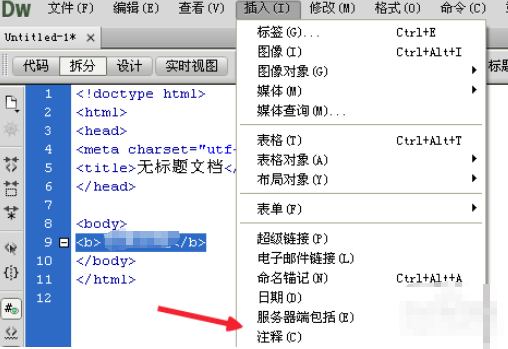
接下来我们加入注释之后,我们发现他就变成灰色了,这就是成功加入了

那在设计区怎么加呢,我们在上边先切换到设计区页面

dreamweaver cs6相关攻略推荐:
dreamweaver cs6怎么打开代码提示功能?开启代码提示功能流程一览
dreamweaver cs6欢迎界面怎样设置?欢迎界面设置流程图文详解
dreamweaver cs6字体大小如何更改?字体大小更改流程图文介绍
最后一步我们在设计页面,我们只需把我们选择的数据选中,点击插入--注释和刚才的结果是一样的

看完以上为你们描述的dreamweaver cs6中插入注释的详细操作步骤,你们是不是都学会了呀!

在当今数字化教育时代,智学网成为了众多学生和家长关注的焦点。智学网成绩查询入口以及智学网学生端登录入口,为学生们提供了便捷、高效且全面的学习服务体验。智学网成绩查询入口,是学生们了解自己学习成果的重要途径。通过简单的操作,只需输入相应的账号和密码,就能快速获取