时间:2023-01-30 编辑:逍遥
各位使用dreamweaver cs6的朋友们,知道其中有个代码提示功能吗?如何才可以将这项功能打开呢?下面这篇教程就为你们带来了。

我们需要先打开dreamweaver cs6软件
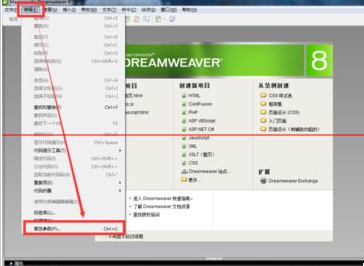
然后我们在最上面一行菜单栏中找到我们的“编辑”这个选项,点击我们的“首选参数”,具体位置见图!或许更简单的办法,我们直接“ctrl+u”即可!
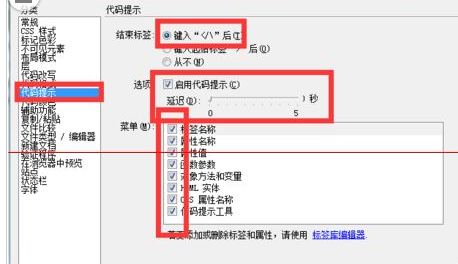
这时弹出以下对话框,说明我们打开正确,在弹出的对话框中,左侧是我们的菜单栏,在其中找到“代码提示”这个选项卡,按照图中方框内的设置设置好,点击保存,这里我们要注意,必须按图中设置好,改选的选上,不要丢失!
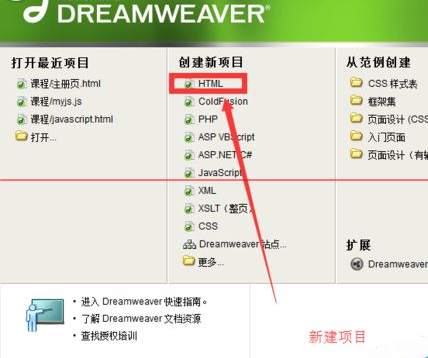
接下来我们新建一个“html”文件,我们要看一下效果!
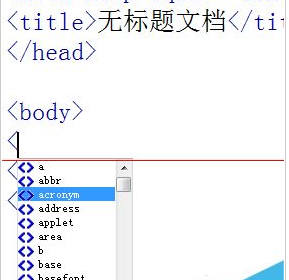
最后我们在我们写入代码的时候,输入<这个符号,后面会自动出来代码提示,这时候我们按键盘上的“↓”键即可选择,选中自己想要的代码之后按“enter”键便可直接到文本区!方便快捷!
根据上文所述的,你们自也赶紧去开启吧!
dreamweaver cs6相关攻略推荐:

在当今信息繁杂的时代,各类线报平台应运而生,线报猿便是其中之一。然而,由于各种原因,用户可能会有注销账号的需求。那么,线报猿怎么注销呢?一、注销前的准备在着手注销线报猿账号之前,首先要确保你已经备份了账号内的重要信息,如收藏的线报、个人设置等。这是因为一旦注销