
时间:2023-03-24 编辑:笑话
现在使用BarTender的朋友越来越多,而接下里的这篇文章小编就带来了,感兴趣的朋友就跟小编一起来学习一下吧。

我们首先需要点击菜单栏中的文本按钮,就是大写字母A的图标。
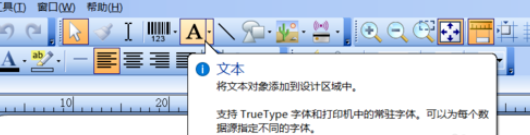
然后在标签的空白处点击一下,文本就在标签上显示了。
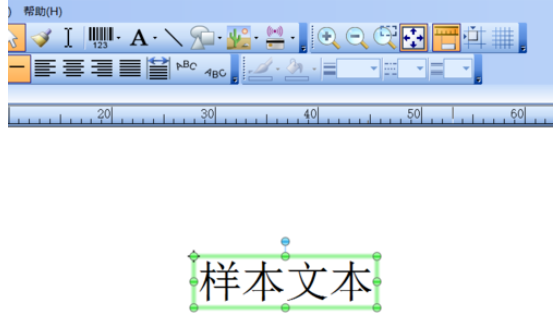
接着编辑文本的内容,可以直接单击文本,然后就可以直接进行编辑了。
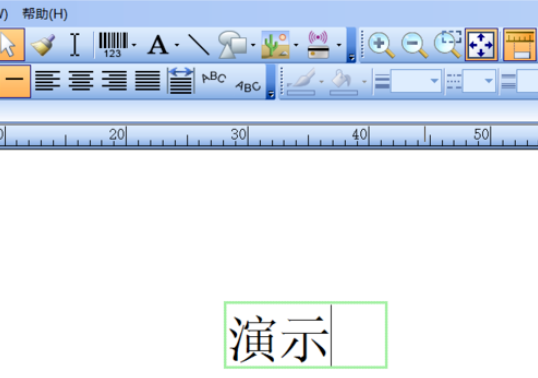
这时我们调整文本内容的大小和字体,在菜单栏中的左侧,有对文本进行设置大小和字体的控件,和word中的一样。
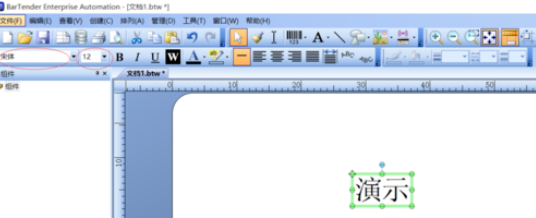
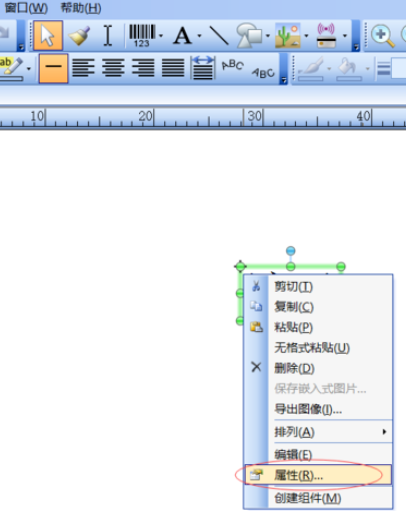
以上的内容和字体以及大小也可以在文本属性中进行设置,在文本上右击,然后在右击菜单中选择属性。
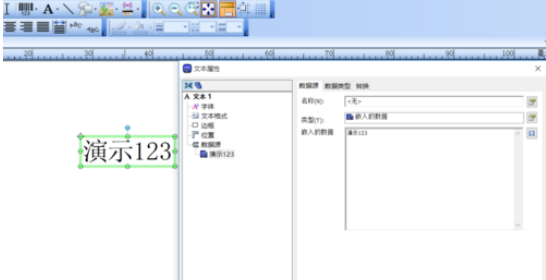
然后我们在属性对话框中,在数据源选项中也是可以对文本内容进行编辑的。
BarTender相关攻略推荐:
BarTender连接外部数据怎么操作?连接外部数据方法介绍
BarTender怎么制作全局数据字段?创建全局数据字段教程分享
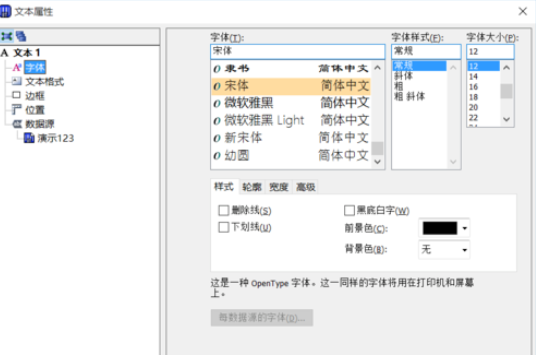
最后我们在属性中的字体选项中,可以进行字体、大小,以及其他的一些设置,也都和word类似,很简单。
看完了上文为你们所描述的BarTender中标签上设置文本的详细操作流程,同学们是不是都学会了呀!

在日常的工作和学习中,我们常常会遇到需要重复截取固定区域画面的情况。比如制作教程、对比不同时刻的屏幕状态等。而snipaste这款强大的截图软件,就能轻松满足我们的这一需求。一、开启固定区域截图首先,打开snipaste软件。当你想要截取固定区域时,按下快捷键



