时间:2023-02-22 编辑:逍遥
今天小编讲解了BarTender中使用字体设置工具操作步骤,下文就是关于在BarTender中使用字体设置工具的操作教程,一起来学习吧!

一般情况下,我们在创建对象的时候,可以通过属性窗口来设置字体。即在BarTender中,双击创建的条形码,打开条形码属性对话框,点击“字体”属性项,然后进行相关的字体设置,例如字体、字体样式、字体大小等。
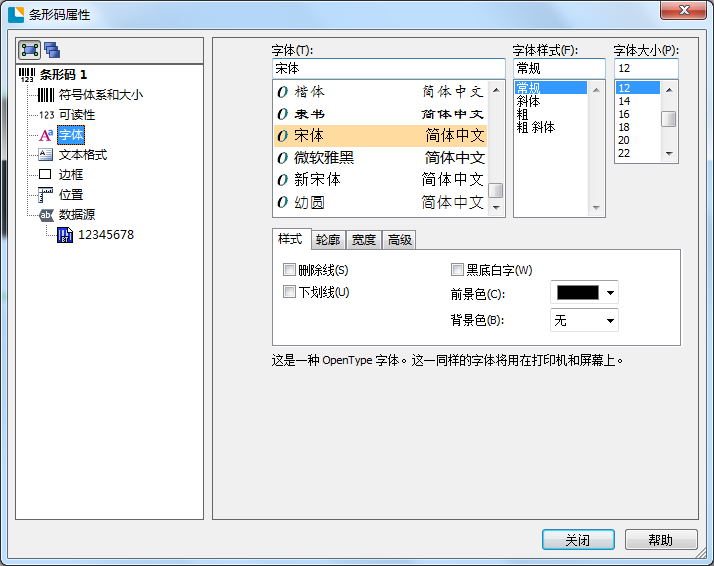
此外,BarTedner为了方便大家更高效的创作标签,在菜单栏下方的文本工具栏中就有相对应的快捷图标,使用这些工具你可以十分快捷的实现字体的设置,同时可以预览效果。

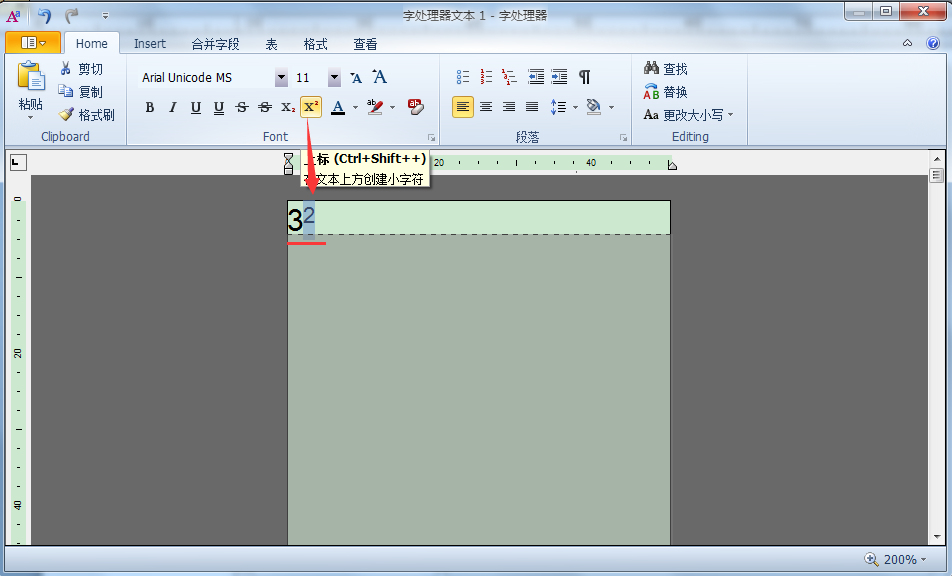
这些都是基本的字体设置,很容易上手。但是,很多用户对字体是有特殊要求的,例如上标、下标、每个数据源字体不一样等,这些之前小编都分别给大家介绍过,这里给大家做个总结。
关于上标及下标的设置,可以使用BarTender中的字处理器。
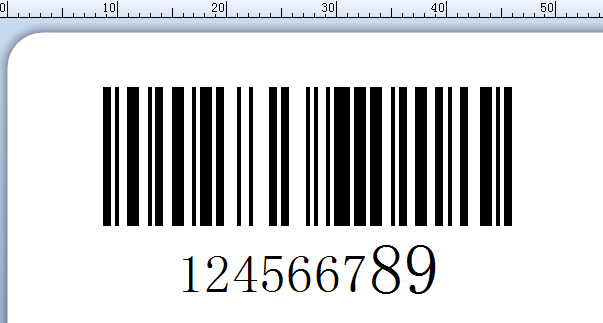
分别设置“每个数据源”的字体大小,可以利用具名数据源的设置,采用文本显示的形式来实现同一对象不同数据源的字体设置。
合适的字体大小,我们知道软件所显示的字体大小可设范围是8-72,但是你可能需要的大小并不在这范围内,怎么办?很简单,用户可以在字体大小值内,自主输入理想的字体大小。

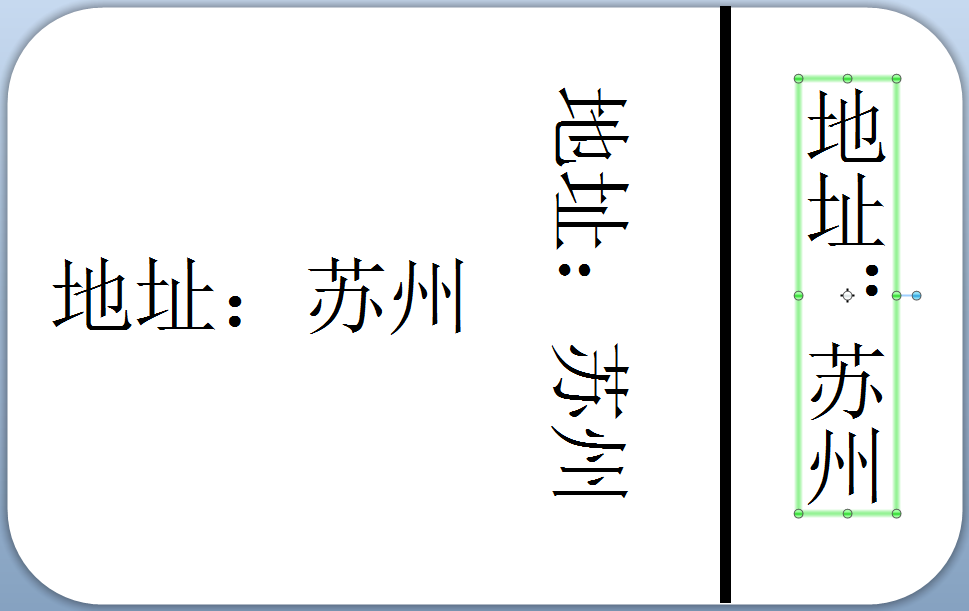
纵向字体,正常情况下,若是我们将软件默认文本旋转90度,虽然是文本是竖着的,但是文本里的字符却并不是我们想要的效果。这时候,通过选择合适的字体类型就可以轻松解决这一问题——选择带有“@”标志的BarTender字体,利用旋转工具就好了。
根据以上为你们描述的BarTender中使用字体设置工具的详细操作流程,你们是不是都学会了呀!
BarTender相关攻略推荐:
BarTender如何批量打印嵌入图片二维码?批量打印嵌入图片二维码方法讲解
BarTender电子监管码如何制作?电子监管码制作流程介绍
BarTender怎样制作带背景条码?设计出带背景条码流程图文一览

在使用电脑的过程中,优化启动分区能够有效提升系统的启动速度,让我们更快地进入电脑系统,享受高效的使用体验。而windows优化大师就是一款非常实用的系统优化工具,下面就为大家分享利用它自动优化启动分区的教程。准备工作首先,确保你已经下载并安装了windows优