时间:2023-03-05 编辑:笑话
大家知道BarTender如何创建全局数据字段吗?下文小编就带来了BarTender创建全局数据字段的简单使用教程,一起来看看吧!

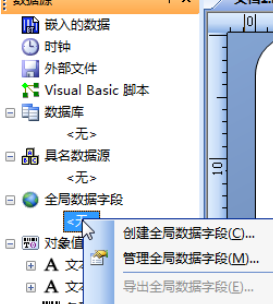
首先我们在BarTender中,鼠标右击软件屏幕左侧数据源导航窗格里的“全局数据字段”,在显示的选项中,选择“创建全局数据字段”。
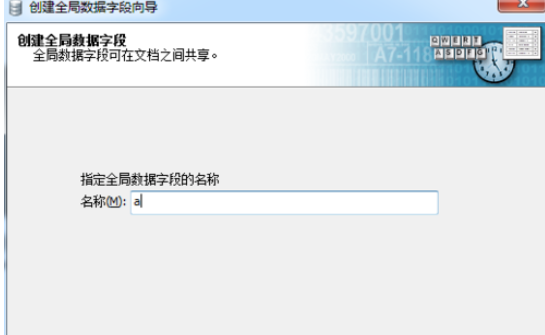
然后我们在弹出的创建全局数据字段向导中,键入全局数据字段的名称,可以简单的命名为“a”。
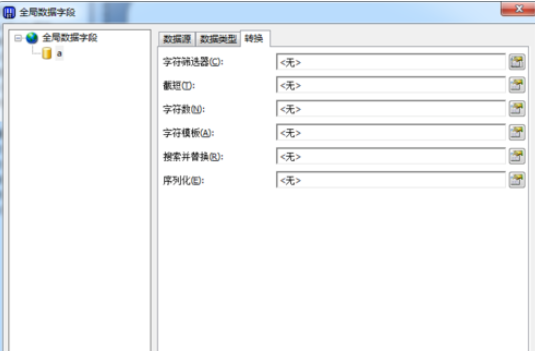
接着我们单击完成,则会弹出全局数据字段属性页。在转换属性栏,小伙伴们可以进行多种设置,比如用的比较多的序列化设置。
BarTender相关攻略推荐:
BarTender怎样制作带背景条码?设计出带背景条码流程图文一览
BarTender电子监管码如何制作?电子监管码制作流程介绍
BarTender自定义工具栏怎么操作?自定义工具栏方法讲解
上面就是创建全局数据字段的方法,而要删除,则同样简单:属性页下方的X按钮,或者直接在左侧导航窗格要删除的数据源上右击,点击删除,即可。
看完了上文为你们讲述的BarTender创建全局数据字段的详细操作方法,同学们自己也赶紧去试试吧!

想成为闪送员,却不知道闪送员app怎么接单?别担心,下面就为你详细介绍。首先,你需要在手机应用商店搜索“闪送员”,下载并安装这款app。安装完成后,打开app进行注册。注册过程很简单,按照提示填写个人信息,包括手机号码、身份证号码等,设置登录密码,完成注册。注