时间:2023-03-24 编辑:笑话
在使用PPT演讲的时候,一般都会插入到图片,来丰富效果。使用弧形透视来排版图片,可以让图片布局更富吸引力。以下是游戏爱好者小编为您带来的关于PPT中对图片进行弧形排版,希望对您有所帮助。
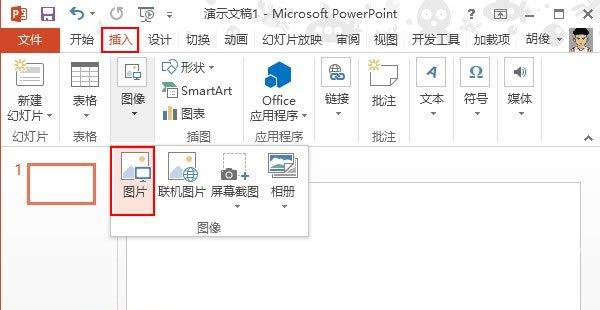
1 启动PowerPoint2013,首先是图片的插入,单击菜单栏插入--图像--图片。
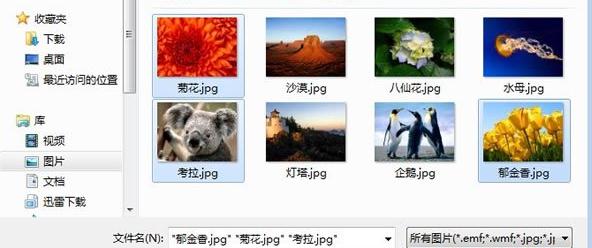
2 弹出本地对话框,Ctrl键选择几张图片,打开。
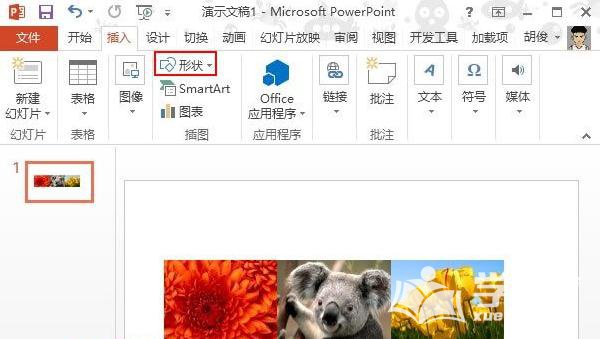
3 将图片调整好比例,摆放好合适的位置,然后点击形状,插入椭圆形。
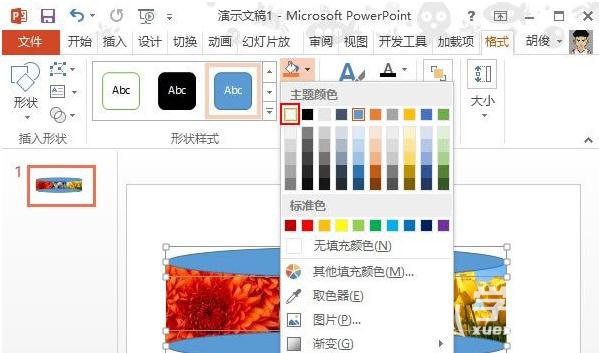
4 复制出2个椭圆,摆放到图片上下两端,选中,单击格式--颜色填充,选择白色。
5 继续点击下面的轮廓填充,选择无轮廓,这样椭圆的边框线就看不到了,不影响美观度。
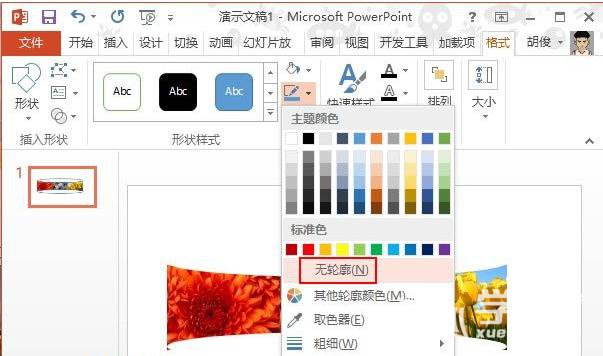
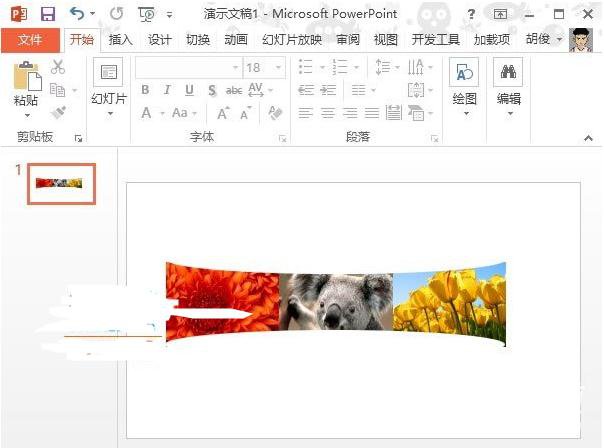
6 最后,Ctrl+A全选图形,右击,组合起来,就完成了图形的弧形排版。
PPT相关攻略推荐:
以上就是小编为您带来的全部内容,更多资讯关注游戏爱好者。

在制作ppt幻灯片时,参考线和网格线可是非常实用的工具,能极大提升我们的设计效率和质量,让演示文稿更加专业、美观。首先,了解如何调出参考线和网格线。在大多数ppt软件中,只需在视图菜单里轻松找到“参考线”和“网格线”选项并勾选,就能让它们在幻灯片上显示出来。参