时间:2022-12-18 编辑:笑话
大家知道PPT如何绘制三维立体柱形吗?下文小编就带来了在,一起来看看吧!

打开PPT,如图所示,利用三个形状进行组合而成,三个形状分别是菱形以及两个矩形(矩形要进行一个变形操作)。
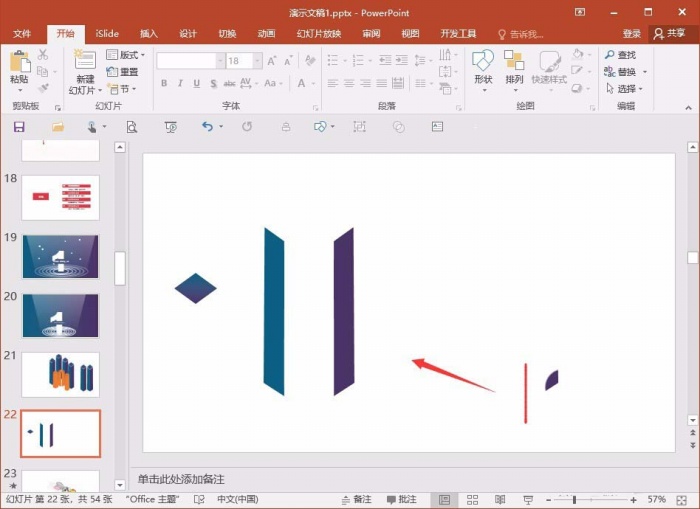
菱形制作,这个就简单了,只需要在工具里面,找到并且选中插入即可,或者喜欢也可以通过变形获得。
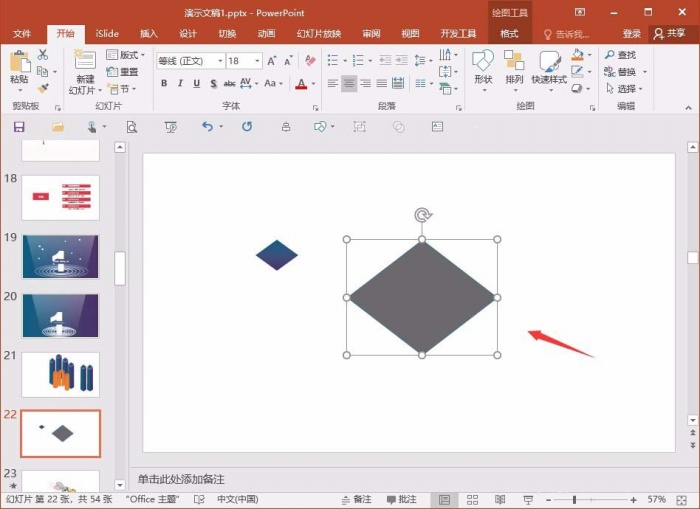
接下来就是颜色填充,这里选择的颜色,利用两个颜色的渐变,使其效果更佳,颜色可以参考左边的,或者是选择其他两种颜色。

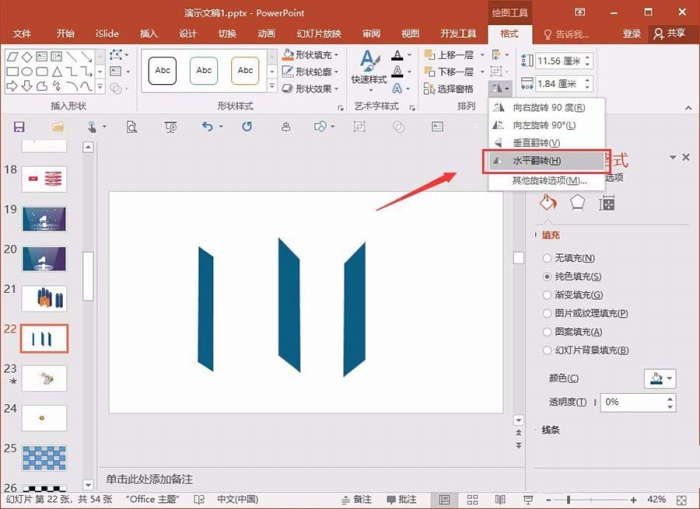
两个矩形,先插入一个矩形,然后右键,选择一个编辑顶点的操作,选择其中的两个点,移动到合适的位置,这个自己调整就好了。

这时另外一个形状的制作,只需要复制上边一个形状,然后进行一个水平翻转,便完成了,而且大小也合适。
PPT相关攻略推荐:
最后就是一个形状的组合了,将三个形状,进行一个组合,这样一个立体的柱体,便完成了。
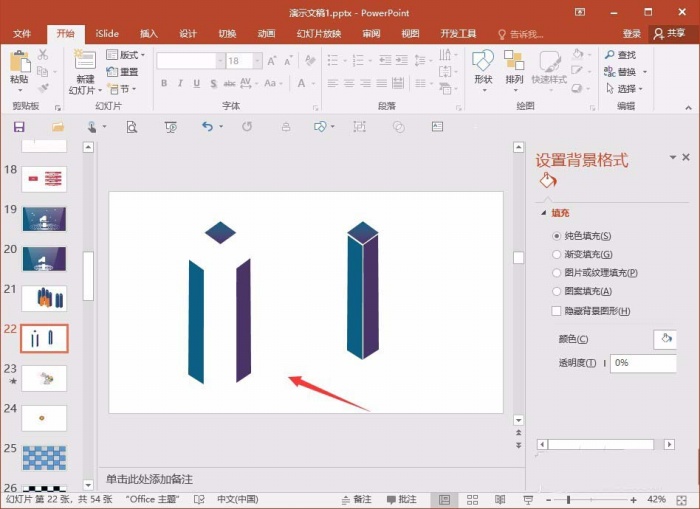
上面就是小编为大家带来的PPT绘制三维立体柱形的操作流程,一起来学习学习吧。相信是可以帮助到一些新用户的。

在当今数字化办公的时代,ppt已成为展示信息、沟通观点的重要工具。而借助天工,能让ppt的制作过程更加高效且出色。明确主题与目标首先,要清晰确定ppt的主题是什么,是商务汇报、学术展示还是创意分享等。明确目标受众,以便确定内容的深度、风格和语言表达。比如面向专