时间:2023-03-01 编辑:笑话
最近有不少PPT用户们,会询问小编如何使用PPT制作个人证件照?今日在这篇文章内小编就为你们带来了。

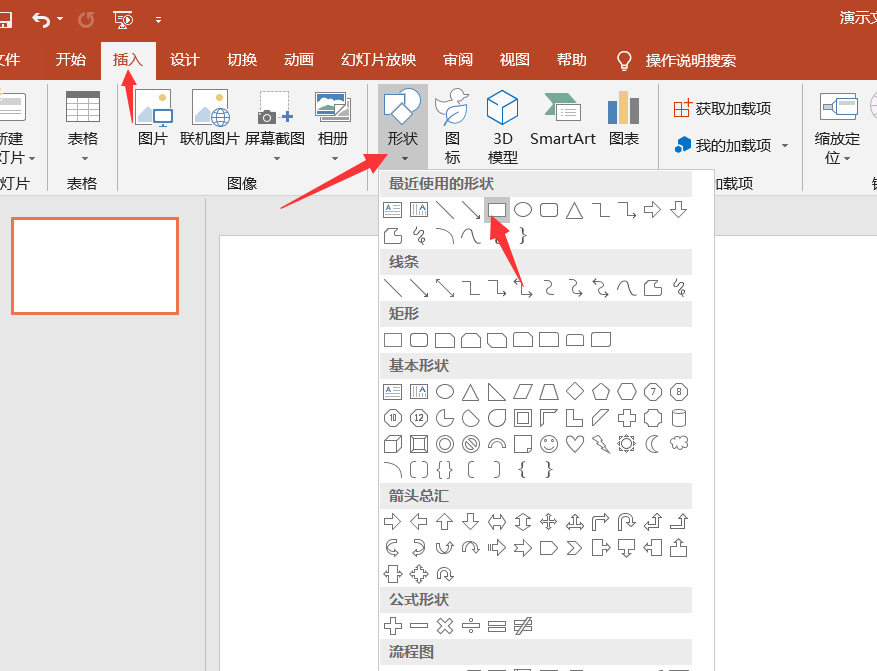
新建一个PPT文稿,在菜单栏中点击【插入】——【形状】,选择一个矩形形状,
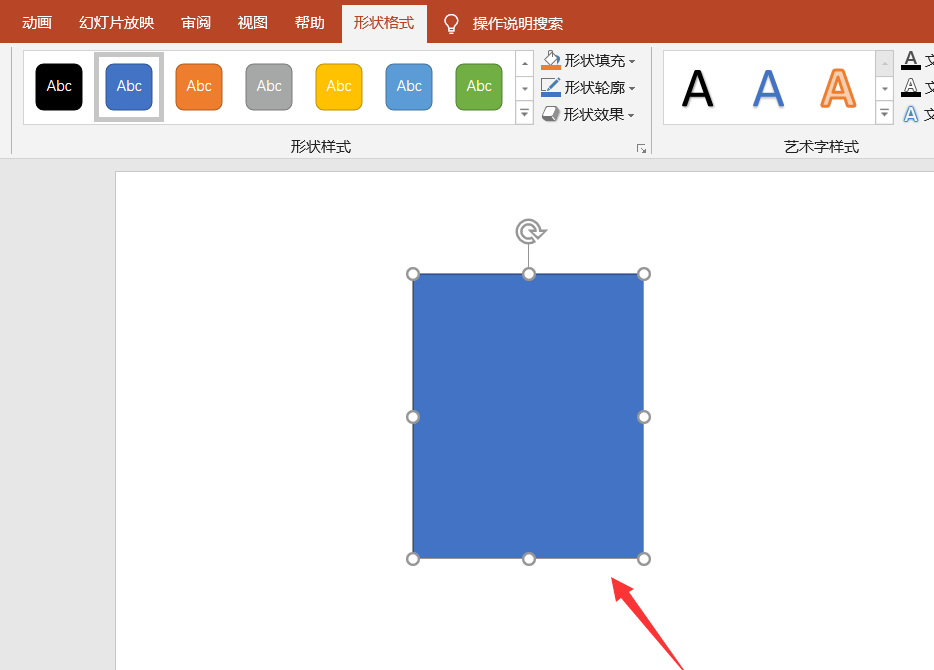
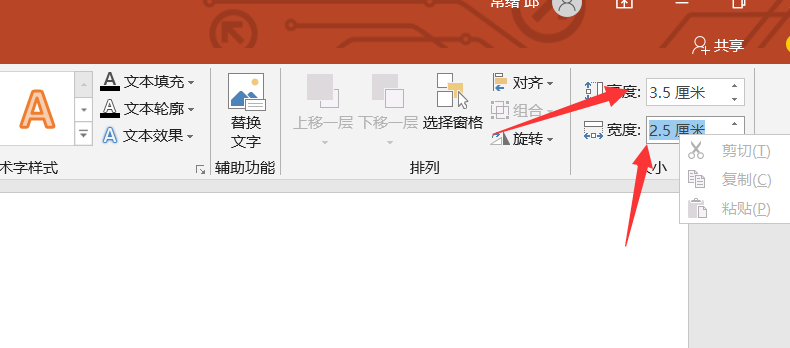
插入矩形,我们设置矩形形状的高度为3.5厘米,宽度为2.5厘米,如图,
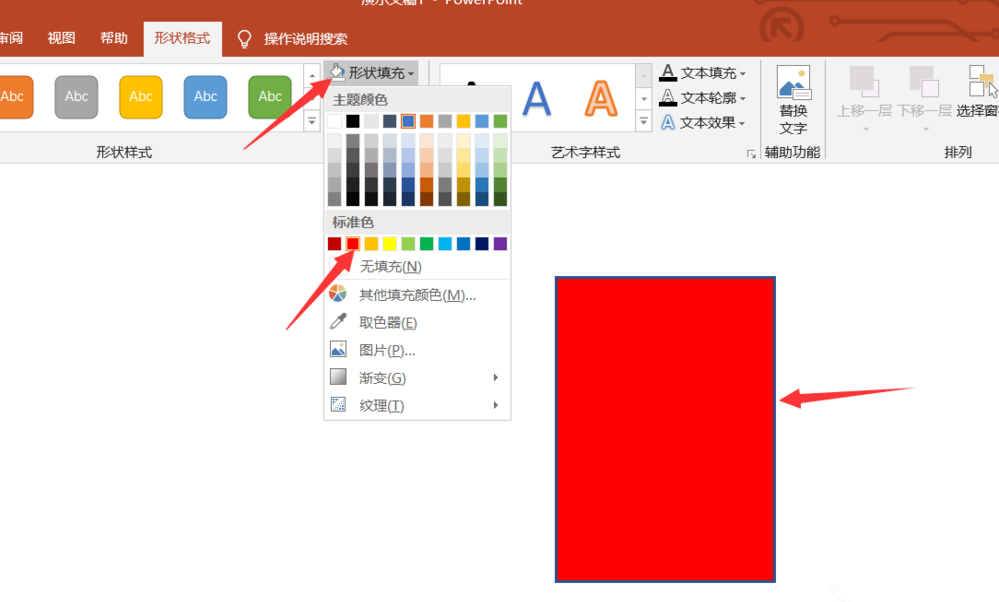
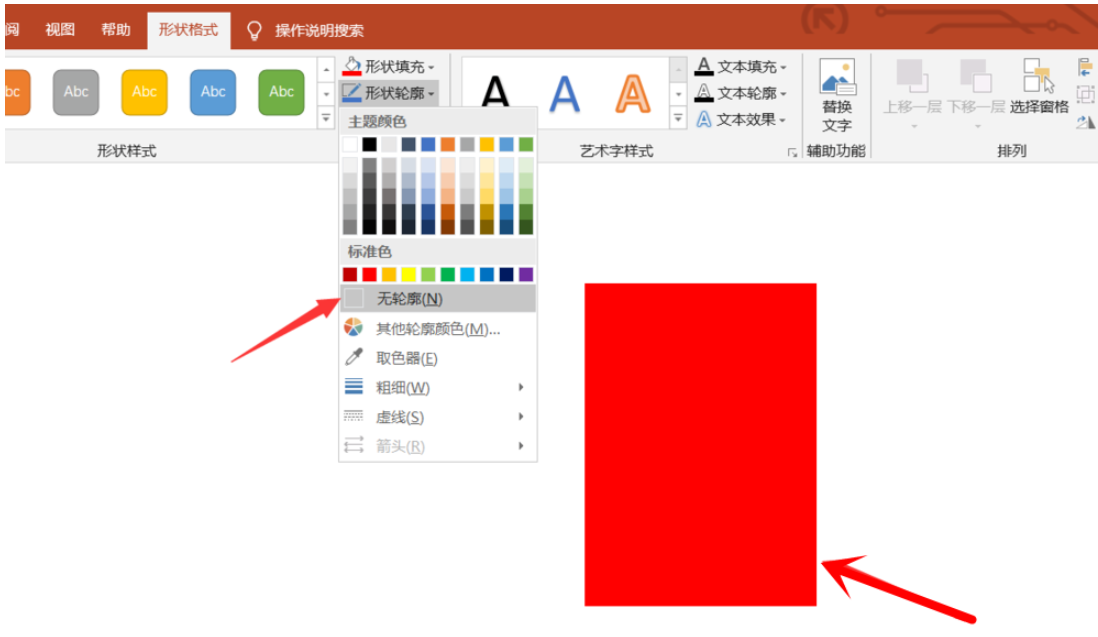
选中矩形形状,在菜单栏中点击【形状格式】——【形状填充】,设置标准色为红色,
继续选中矩形形状,点击 【形状格式】——【形状轮廓】,勾选【无轮廓】,
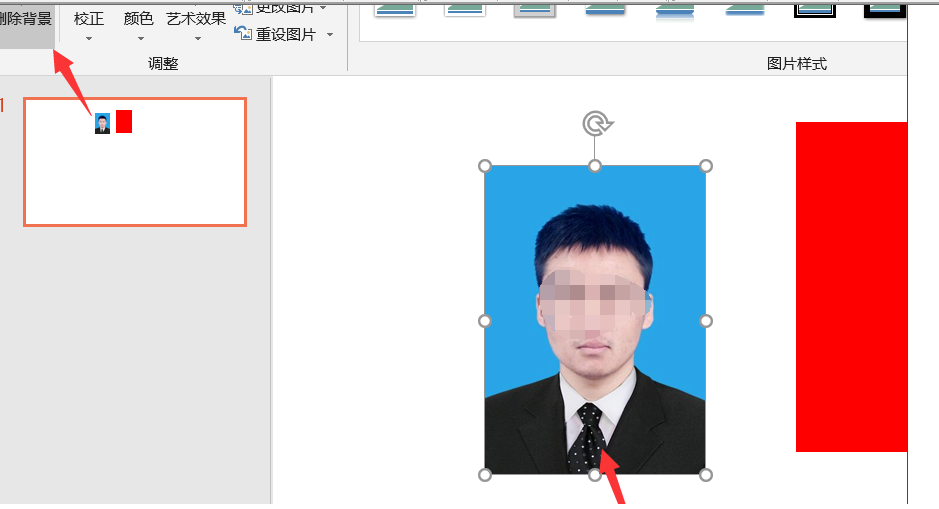
添加一张人物图片,选中图片,然后点击【图片格式】——【删除背景】,
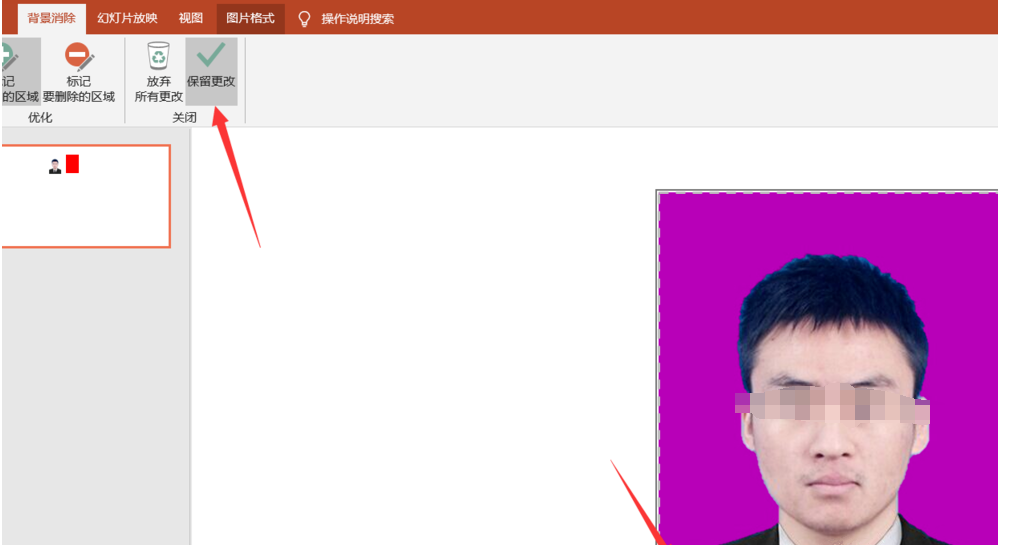
将背景全部删除,只保留人物主体,点击【保留更改】,
选中图片,调整的背景,设置图片高度为3.5厘米,宽度为2.5厘米,
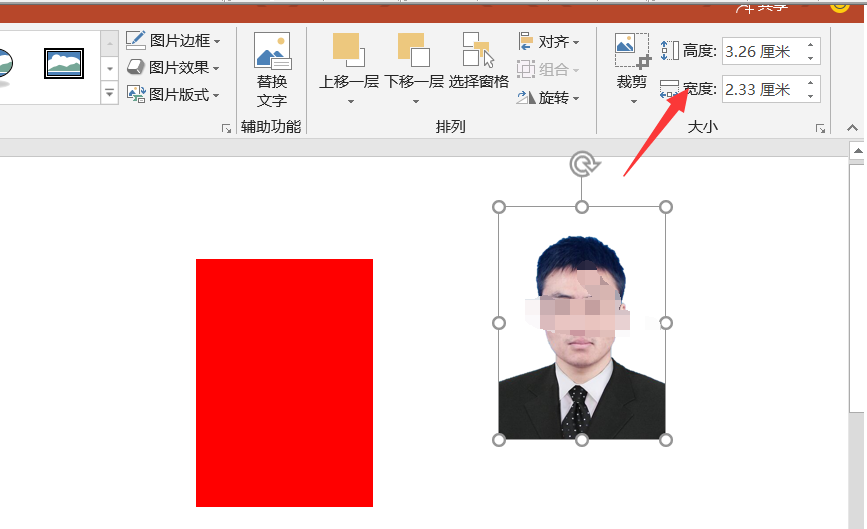
接着将人物图片和矩形形状进行重叠对齐,如图,人物和背景就相融合了,
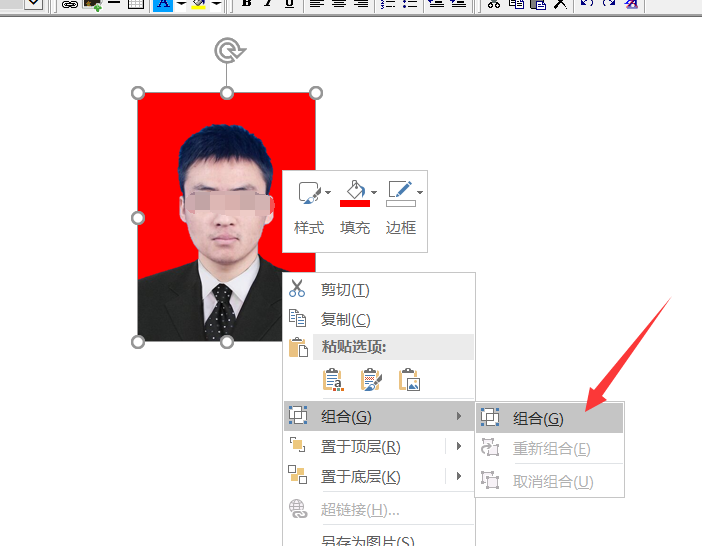
然后我们选中两个图形,将两个形状进行组合,
PPT相关攻略推荐:
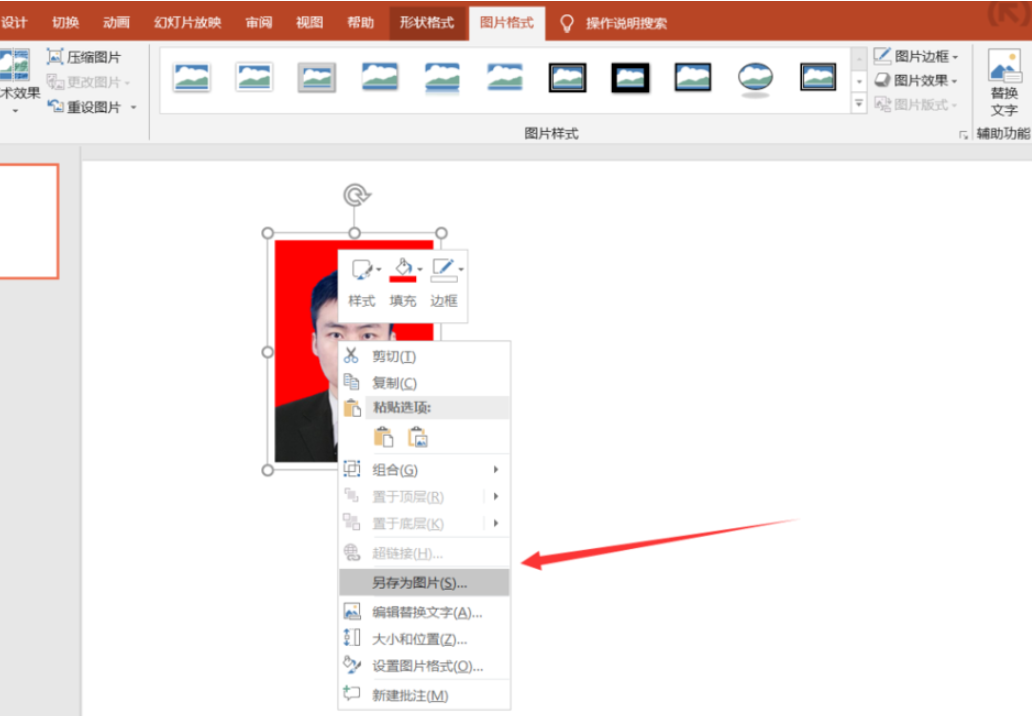
处理完成,鼠标右击图片,选中另存为,寸照制作完成了。
以上就是小编给大家带来的全部内容,大家都学会了吗?

在制作ppt幻灯片时,参考线和网格线可是非常实用的工具,能极大提升我们的设计效率和质量,让演示文稿更加专业、美观。首先,了解如何调出参考线和网格线。在大多数ppt软件中,只需在视图菜单里轻松找到“参考线”和“网格线”选项并勾选,就能让它们在幻灯片上显示出来。参